前言
依照最佳实践,依然不使用 Docker 部署 PostgreSQL 数据库而是直接在物理机(虚拟机)上部署。
方案概述
- 搭建
Prometheus+Grafana监控平台 - 部署和配置
PostgreSQL数据库- 安装
PostgreSQL - 配置
PostgreSQL数据库允许远程访问 - 创建用于监控的专用用户
- 安装
- 安装
postgres_exporter抓取PostgreSQL数据库指标 - 配置
Prometheus抓取postgres_exporter的指标 - 在
Grafana中创建 Dashboard 展示PostgreSQL数据库指标 - 其他优化项
操作步骤
一、搭建 Prometheus + Grafana 监控平台
直接参考我的另一篇文章:搭建 Prometheus + Grafana 监控平台并使用 Node Exporter 监测服务器状态
二、部署和配置 PostgreSQL 数据库
1、安装 PostgreSQL 数据库
由于 APT 仓库中的 PostgreSQL 版本往往不是最新的,因此这里直接从官方源安装:
# 导入仓库签名密钥
sudo apt install curl ca-certificates
sudo install -d /usr/share/postgresql-common/pgdg
sudo curl -o /usr/share/postgresql-common/pgdg/apt.postgresql.org.asc --fail https://www.postgresql.org/media/keys/ACCC4CF8.asc

# 创建仓库配置文件
. /etc/os-release
sudo sh -c "echo 'deb [signed-by=/usr/share/postgresql-common/pgdg/apt.postgresql.org.asc] https://apt.postgresql.org/pub/repos/apt $VERSION_CODENAME-pgdg main' > /etc/apt/sources.list.d/pgdg.list"

# 更新包列表
sudo apt update
截止我写文章的时间点,最新的版本是 18,说是新增了全新的异步 I/O (AIO) 支持,对读取的性能提升很大。
我也正好做下吃螃蟹的人:
sudo apt install postgresql-18安装完成后,查看下版本:
psql --version
2、配置 PostgreSQL 数据库允许远程访问
默认情况下,PostgreSQL 数据库只允许本地访问,我们需要配置它允许远程访问:
nano /etc/postgresql/18/main/postgresql.conf# 找到 listen_addresses 行,解注并将值改为 *
listen_addresses='*'还要修改 pg_hba.conf 文件,允许所有 IP 使用密码验证访问:
nano /etc/postgresql/18/main/pg_hba.conf# 在尾部添加,允许所有 IP 使用密码验证访问
# IPv4 地址范围
host all all 0.0.0.0/0 scram-sha-256
# IPv6 地址范围
host all all ::/0 scram-sha-256不用
md5的原因是官方明确将在未来版本中弃用。
两个文件都修改完后,重启一下:
sudo systemctl restart postgresql@18-main.service
sudo systemctl status postgresql@18-main.service
3、创建用于监控的专用用户
先登录到数据库中:
sudo -u postgres psql创建用于监控的专用用户:
-- 创建用户
CREATE USER prometheus WITH PASSWORD 'prometheus';
-- 将监控权限赋予给 prometheus 用户
GRANT pg_monitor TO prometheus;
退出数据库:
\q三、安装 postgres_exporter 抓取 PostgreSQL 数据库指标
首先下载并解压 postgres_exporter,发布页:postgres_exporter Releases
cd /tmp
wget https://github.com/prometheus-community/postgres_exporter/releases/download/v0.19.1/postgres_exporter-0.19.1.linux-amd64.tar.gz
tar -xzf postgres_exporter-0.19.1.linux-amd64.tar.gz
cp postgres_exporter-0.19.1.linux-amd64/postgres_exporter /usr/local/bin/
创建 systemd 服务文件来管理 postgres_exporter:
sudo nano /etc/systemd/system/postgres_exporter.service[Unit]
Description=Prometheus PostgreSQL Exporter
After=network.target postgresql.service
[Service]
Type=simple
# 使用 postgres 用户运行
User=postgres
# 通过环境变量配置数据库
Environment=DATA_SOURCE_NAME="postgresql://prometheus:prometheus@localhost:5432/postgres?sslmode=disable"
ExecStart=/usr/local/bin/postgres_exporter
Restart=on-failure
[Install]
WantedBy=multi-user.target保存后,重新加载 systemd 配置并启动服务:
systemctl daemon-reload
systemctl start postgres_exporter
systemctl enable postgres_exporter
验证 postgres_exporter 是否正常运行:
curl http://localhost:9187/metrics四、配置 Prometheus 抓取 postgres_exporter 的指标
编辑 Prometheus 的配置文件 prometheus.yml,在 scrape_configs: 下添加 postgres_exporter 的抓取配置:
nano /opt/prometheus/prometheus.yml - job_name: 'postgres-exporter'
static_configs:
- targets:
# 这里填你 postgres_exporter 所在的服务器的 IP 地址
- 'your-postgres-exporter-server-ip:9187'保存后,重新加载 Prometheus 的配置:
curl -X POST http://localhost:9090/-/reload五、在 Grafana 中创建 Dashboard 展示 PostgreSQL 数据库指标
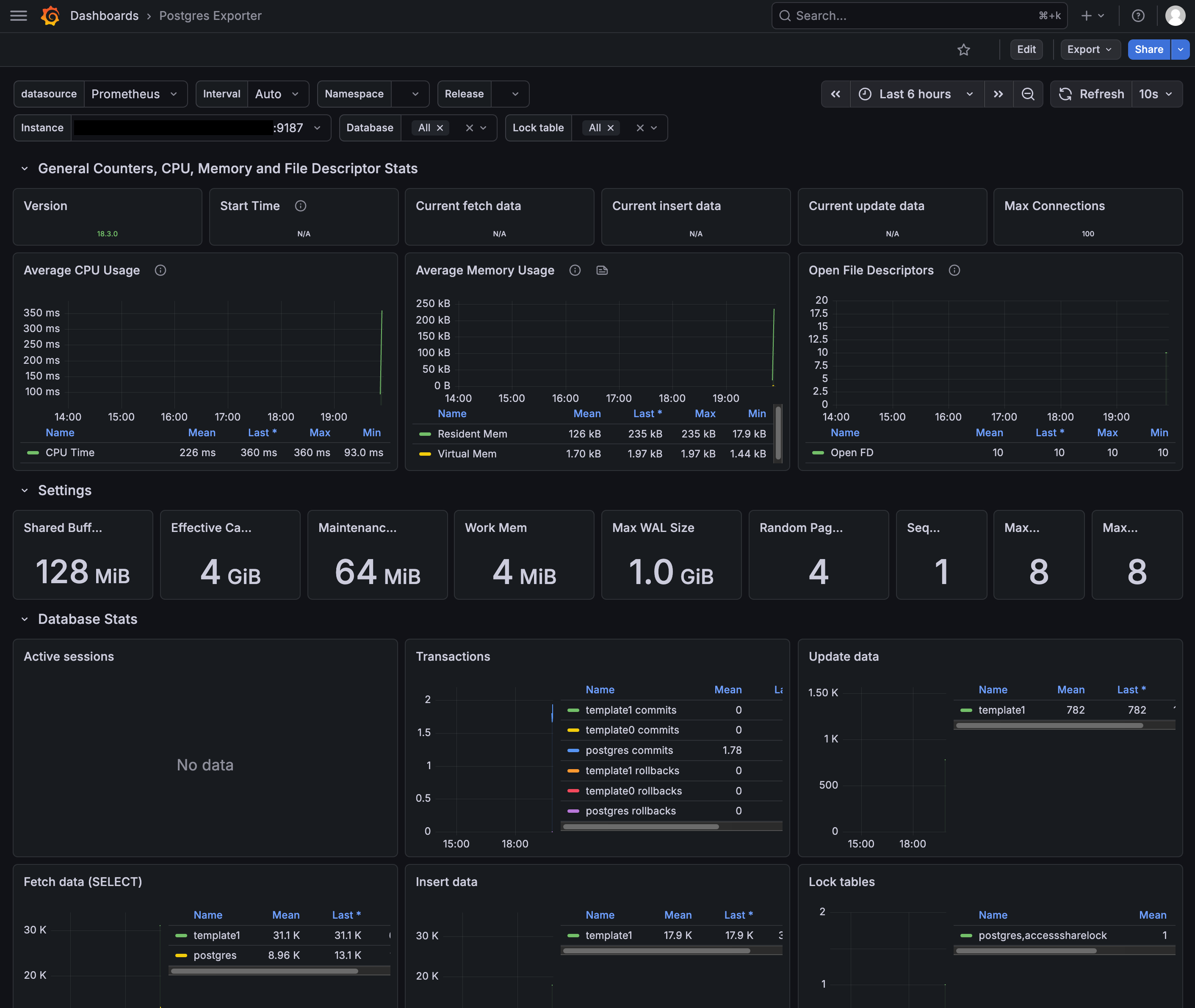
这里用 PostgreSQL Database (ID: 9628) 这个面板,在 Dashboards > Import dashboard 中直接导入:
六、其他优化项
1、修改 shared_buffers 的值
shared_buffers 是 PostgreSQL 数据库中用于缓存共享内存的参数,默认值为 128MB。
官方推荐将它设置为虚拟内存大小的 25%:
nano /etc/postgresql/18/main/postgresql.confshared_buffers = 2048MB2、修改 work_mem 的值
work_mem 是每个连接在执行查询、排序和哈希时独占的内存,考虑到我有大批量查询的需求,因此将它翻四倍从 4MB 增加到 16MB:
nano /etc/postgresql/18/main/postgresql.confwork_mem = 16MB3、修改 maintenance_work_mem 的值
maintenance_work_mem 是后台做垃圾回收和重建索引时独占的内存,考虑到我有大批量数据需要维护,因此将它翻八倍从 64MB 增加到 512MB:
nano /etc/postgresql/18/main/postgresql.confmaintenance_work_mem = 512MB4、修改 wal_level 和 max_wal_senders 的值
wal_level 是预写式日志 (WAL) 的级别,我没有主从数据库同步的需求,因此将其设置为 minimal。
而 max_wal_senders 则描述了允许多少个外部节点(备库或备份工具)来实时拉取这些日志,我不做复制因此设置为 0。
nano /etc/postgresql/18/main/postgresql.confwal_level = minimal
max_wal_senders = 05、修改 checkpoint_timeout 的值
checkpoint_timeout 描述了多久才把内存中那些已经修改的数据库页写入磁盘,考虑到我有大批量数据需要维护,我这里将它从 5min 增加到 15min 以进一步减轻磁盘压力:
nano /etc/postgresql/18/main/postgresql.confcheckpoint_timeout = 15min6、修改 max_wal_size 和 min_wal_size 的值
max_wal_size 描述了虽然还没有到 checkpoint 时间,但是 WAL 文件已经达到了最大值,此时会强制执行 checkpoint。
min_wal_size 描述了 WAL 文件的最小大小,如果 WAL 文件小于这个值,则不会执行 checkpoint。
暂时设置为 4GB 和 1GB:
nano /etc/postgresql/18/main/postgresql.confmax_wal_size = 4GB
min_wal_size = 1GB7、修改 commit_delay 和 commit_siblings 的值
等待 commit_delay 毫秒后,才会将事务提交到磁盘,我这里修改为 10 毫秒。
而 commit_siblings 则是同时提交的事务数量,保持默认为 5 来降低触发门槛。
nano /etc/postgresql/18/main/postgresql.confcommit_delay = 10000 # range 0-100000, in microseconds
commit_siblings = 58、修改 effective_io_concurrency 的值
effective_io_concurrency 告诉了查询规划器:底层的存储系统可以同时处理多少个并发的 I/O 请求?
它的值取决于你的硬件类型:
| 存储类型 | 推荐值 | 说明 |
|---|---|---|
| 单个机械硬盘 (HDD) | 1 | 机械硬盘只有一个磁头,增加并发反而可能导致磁头频繁寻道,降低效率。 |
| 磁盘阵列 (RAID 0/10) | 磁盘数量 | 例如 4 块 HDD 组成的 RAID 10,可以设为 4。 |
| 普通 SATA SSD | 200 | SSD 没有机械寻道延迟,可以处理大量并发请求。 |
| NVMe SSD (高性能) | 300 - 1000 | 现代 NVMe 驱动器拥有极高的 IOPS 深度,可以设置得更高以榨干性能。 |
我这里用的就是 NVMe SSD,不过还是保险起见设低一点:
nano /etc/postgresql/18/main/postgresql.confeffective_io_concurrency = 2009、修改 random_page_cost 的值
random_page_cost 是优化器用来估算非顺序读取(随机访问)一个磁盘页所需成本的权重值的。
它的值依然取决于你的硬件类型:
| 存储类型 | 推荐值 | 说明 |
|---|---|---|
| 普通机械硬盘 (HDD) | 4 | 保持默认,尊重物理磁头的寻道开销。 |
| 普通 SATA SSD | 1.1 | SSD 几乎没有寻道延迟。设为 1.1 是为了给 CPU 处理索引查找留出微小的额外开销。 |
| NVMe SSD (高性能) | 1 | 在极高性能的存储下,随机和顺序访问的吞吐量几乎一致,可以直接对等。 |
我这里用的就是 NVMe SSD,设置为 1.1:
nano /etc/postgresql/18/main/postgresql.confrandom_page_cost = 1.1全部修改完后,重启一下 PostgreSQL 数据库:
sudo systemctl restart postgresql结束。