前言
Harbor 也是一个我从接触容器这个概念开始,就一直在自己的项目中常驻的基础设施。
趁着这次重构记录一下整个部署和配置的流程,同时也试用一下它自带的镜像加速功能。
方案概述
- 安装 Docker 环境
- 安装
Harbor- 下载安装包
- 配置
Harbor - 安装
Harbor - 配置
Caddy反代
- 配置镜像加速功能
- 创建对应提供者的仓库
- 创建项目并设置为镜像代理
- 测试推送和拉取镜像
- 构建镜像并推送镜像到
Harbor - 测试拉取
Harbor的镜像 - 测试拉取加速过后的镜像
- 构建镜像并推送镜像到
- 配置
Harbor的镜像保存与清理策略
操作步骤
一、安装 Docker 环境
Harbor 官方虽然提供了安装脚本,但实际的启动是使用 docker compose 的。
因此在安装 Harbor 之前,一定要提前安装好 Docker 和 Docker Compose。
你可以直接复制下面的、适配 Ubuntu/Debian 环境的命令来安装:
sudo apt-get update -y
sudo apt-get install ca-certificates curl gnupg lsb-release -y
sudo mkdir -p /etc/apt/keyrings
curl -fsSL https://download.docker.com/linux/ubuntu/gpg | sudo gpg --dearmor -o /etc/apt/keyrings/docker.gpg
echo "deb [arch=$(dpkg --print-architecture) signed-by=/etc/apt/keyrings/docker.gpg] https://download.docker.com/linux/ubuntu $(lsb_release -cs) stable" | sudo tee /etc/apt/sources.list.d/docker.list > /dev/null
sudo apt-get update -y
sudo apt-get install docker-ce docker-ce-cli containerd.io docker-compose-plugin -y
docker -v二、安装 Harbor
1、下载安装包
Harbor 官方提供了离线版和在线版安装包:Releases
我使用的是境外的服务器,网络情况较好,因此选择在线版进行安装:
# 目录为 /opt/harbor
mkdir -vp /opt/harbor
cd /opt/harbor

# 截止 2026/04/20 最新的版本是 v2.15.0
wget https://github.com/goharbor/harbor/releases/download/v2.15.0/harbor-online-installer-v2.15.0.tgz
tar -zxvf harbor-online-installer-v2.15.0.tgz -C /opt/harbor --strip-components=1

# 清理安装包
rm -vf harbor-online-installer-v2.15.0.tgz
2、配置 Harbor
在正式安装之前,我们需要先修改下配置文件,填入我们的域名、用户密码等信息:
cp /opt/harbor/harbor.yml.tmpl /opt/harbor/harbor.yml
nano /opt/harbor/harbor.yml
# 配置你的域名
hostname: harbor.example.com
# 修改 http 端口为 8080 防止与 Caddy 冲突
http:
port: 8080
# 注释 https 相关配置来禁用 HTTPS
# https:
# port: 443
# certificate: /your/certificate/path
# private_key: /your/private/key/path
# 你实际反代后的地址,一定要填写
# (不填的话默认会使用 http://hostname:8080 来进行 login 等操作)
external_url: https://harbor.example.com
# Harbor 管理员密码
harbor_admin_password: your_admin_password
# 配置数据库
database:
password: harbor_database_password
# 数据持久化目录
data_volume: /opt/harbor/data确认没问题后,保存并退出。
3、安装 Harbor
依然是在 /opt/harbor 目录下执行安装脚本:
./install.sh看到这样的输出就说明安装成功了:

4、配置 Caddy 反代
在 /etc/caddy/Caddyfile 中添加以下配置:
nano /etc/caddy/Caddyfileharbor.example.com {
reverse_proxy 127.0.0.1:8080 {
header_up X-Real-IP {remote_host}
header_up X-Forwarded-For {remote_host}
header_up X-Forwarded-Proto {scheme}
}
}保存后,重新加载 Caddy 配置:
sudo systemctl reload caddy此时你就可以通过 https://harbor.example.com 访问 Harbor 了:
三、配置镜像加速功能
Harbor 自带了镜像加速功能,这也是我使用了 5 年来第一次知道…
1、创建对应提供者的仓库
只需要在 系统管理 > 仓库管理 中选择 + 新建目标,就能自由选择想要加速的镜像源了:
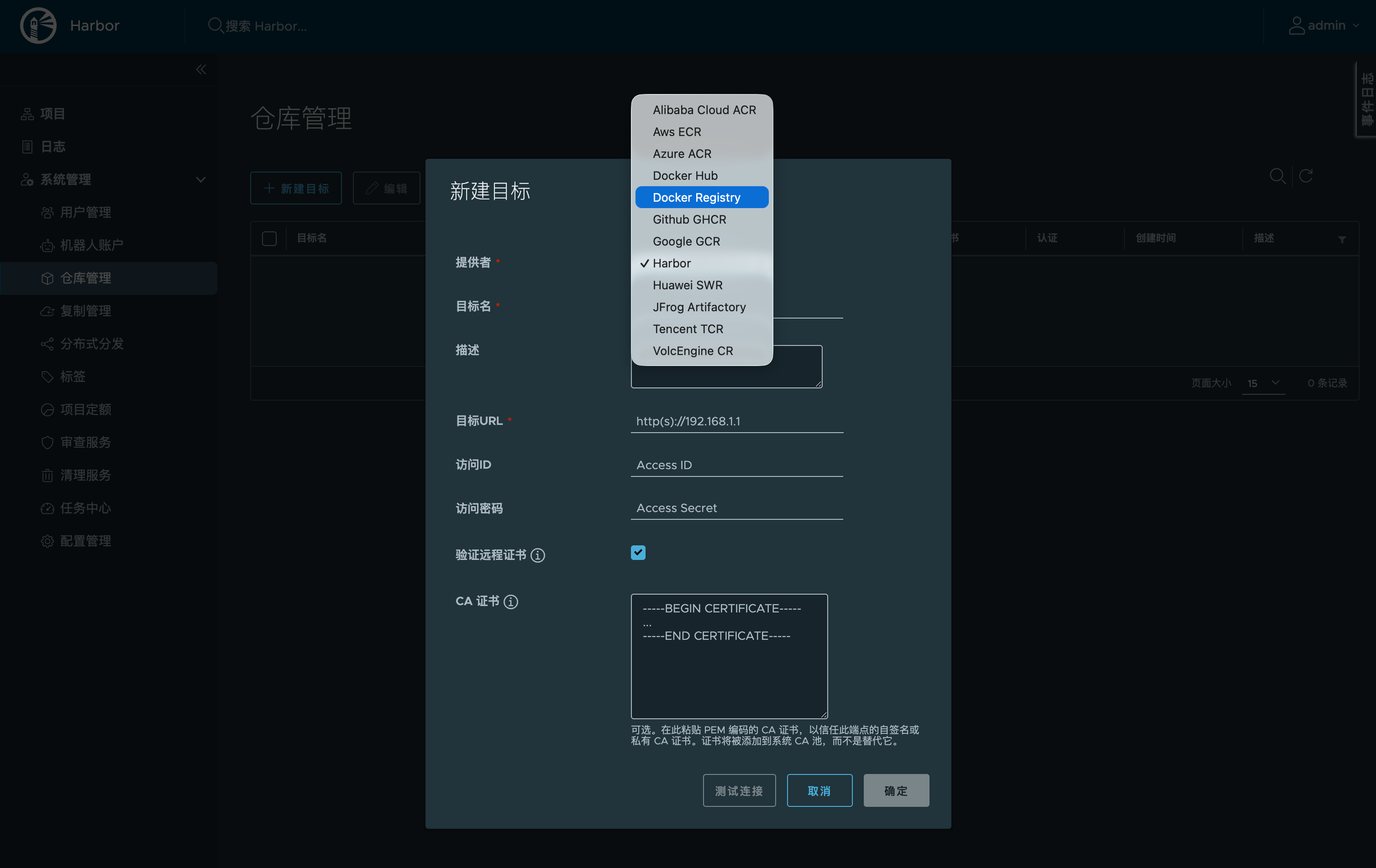
我选择创建一个提供者为 GitHub Container Registry 的仓库:

2、创建项目并设置为镜像代理
还要去菜单最上方的 项目 中选择 + 新建项目,创建一个项目:
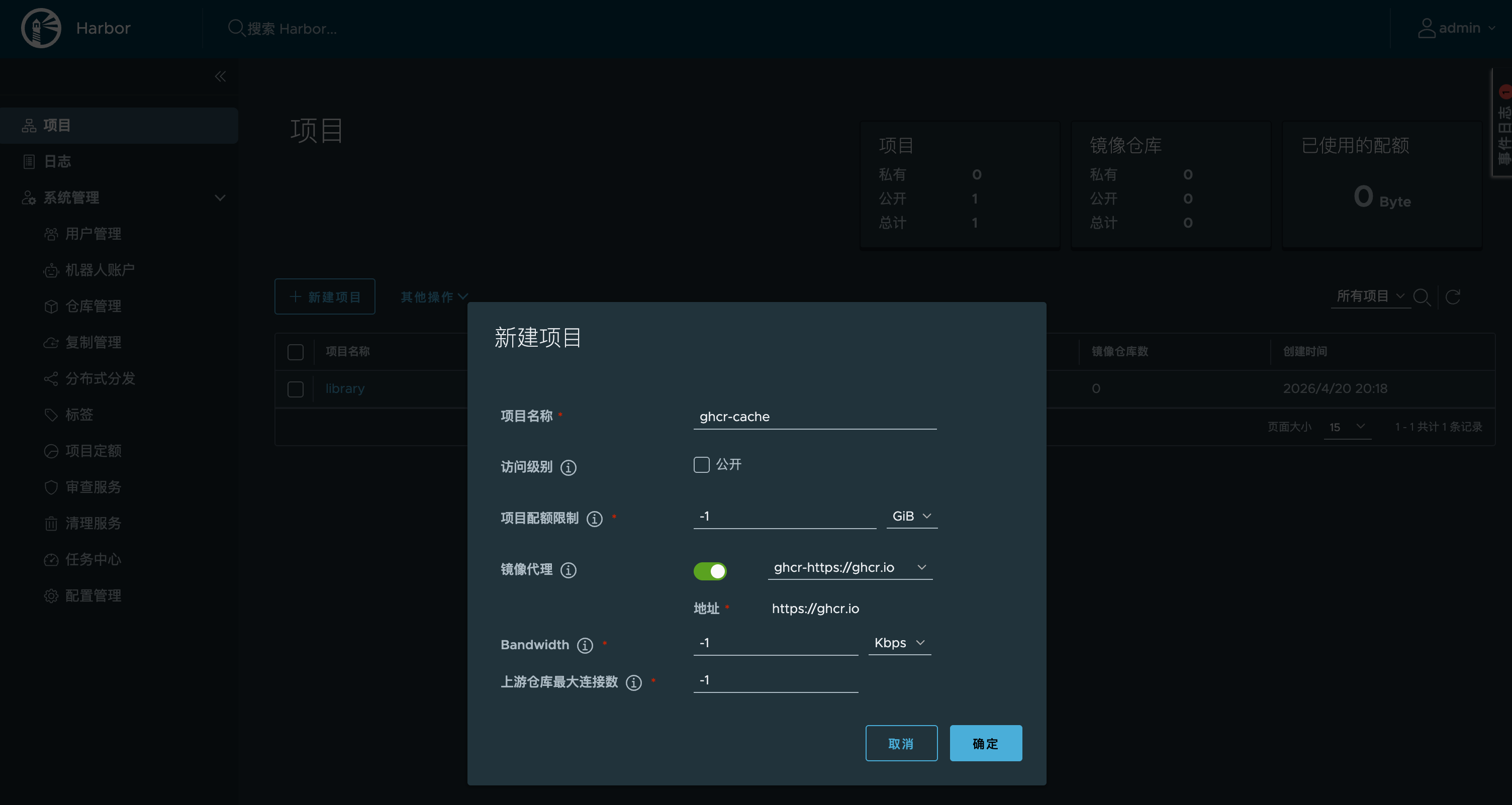
稍等片刻完成后,你就能在 项目 中看到刚刚创建的项目了:

四、测试推送和拉取镜像
全程的操作都是在另一台服务器上进行的。
1、构建镜像并推送镜像到 Harbor
首先拉取下 hello-world 镜像并改名为 hello-harbor:
docker pull hello-world
docker tag hello-world harbor.example.com/library/hello-world:latest
docker images
然后推送镜像到 Harbor:
docker push harbor.example.com/library/hello-harbor:latest报错了:
The push refers to repository [harbor.example.com/library/hello-world] 4f55086f7dd0: Unavailable push access denied, repository does not exist or may require authorization: authorization failed: no basic auth credentials
诶,library 仓库不是公开的吗?并且官方给的提示也是 docker push 啊:
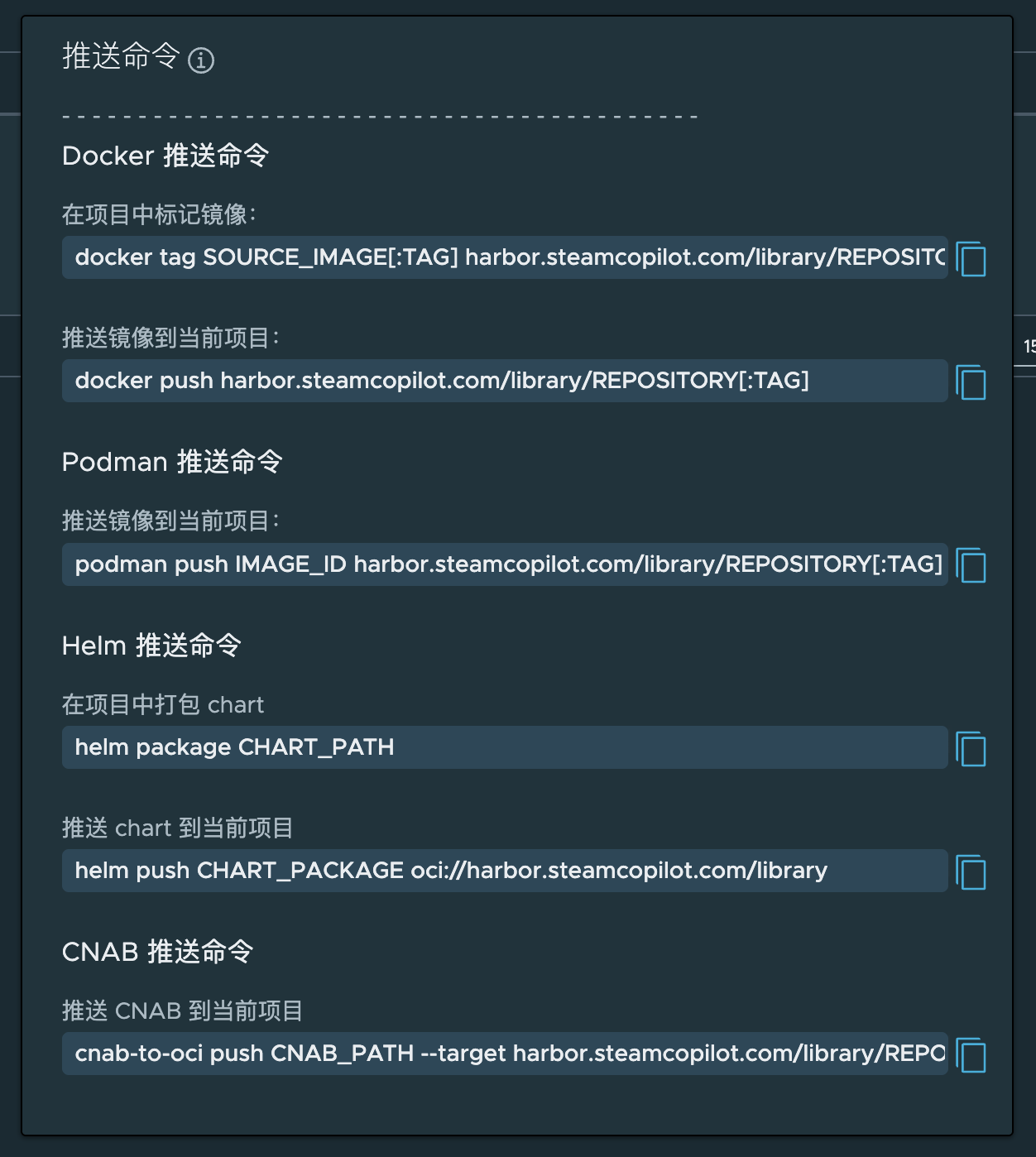
这里就引出了概念:Harbor 的仓库所谓的公开只是针对拉取的,如果要推送依然需要进行登录!
用管理员账户 docker login harbor.example.com 登录一下:

再次尝试推送镜像:
docker push harbor.example.com/library/hello-world:latest无视多架构支持相关的错误:
i Info → Not all multiplatform-content is present and only the available single-platform image was pushed
成功推送镜像后,你就能在 Harbor 中看到刚刚推送的镜像了:

2、测试拉取 Harbor 的镜像
删一下本地的镜像并登出:
docker rmi harbor.example.com/library/hello-world:latest
docker logout harbor.example.com
然后拉取镜像:
docker pull harbor.example.com/library/hello-world:latest
docker images
如果看到拉取成功,说明 Harbor 本身的镜像拉取功能是正常的。
3、测试拉取加速过后的镜像
由于我们设置的镜像加速项目是私有的(如果是放在公网上,强烈建议设置私有防止被滥用),因此一样需要先登录:
docker login harbor.example.com否则会报错:
Error response from daemon: failed to resolve reference “harbor.example.com/ghcr-cache/jonashackt/hello-world:latest”: pull access denied, repository does not exist or may require authorization: authorization failed: no basic auth credentials
拉取加速镜像时,需要修改原有的镜像地址:在你的域名和想要拉取的镜像名称中间,加上你刚才创建的代理项目名称。
例如原镜像为 ghcr.io/jonashackt/hello-world:latest,替换后的命令如下:
docker pull harbor.example.com/ghcr-cache/jonashackt/hello-world:latest
docker images
此时再去 Harbor 控制台的 ghcr-cache 项目里看,就会发现这个镜像已经被缓存到我们的服务器上了!
测试没有问题,一切正常。
至此,所有基础功能就都测试通过了。
五、配置 Harbor 的镜像保存与清理策略
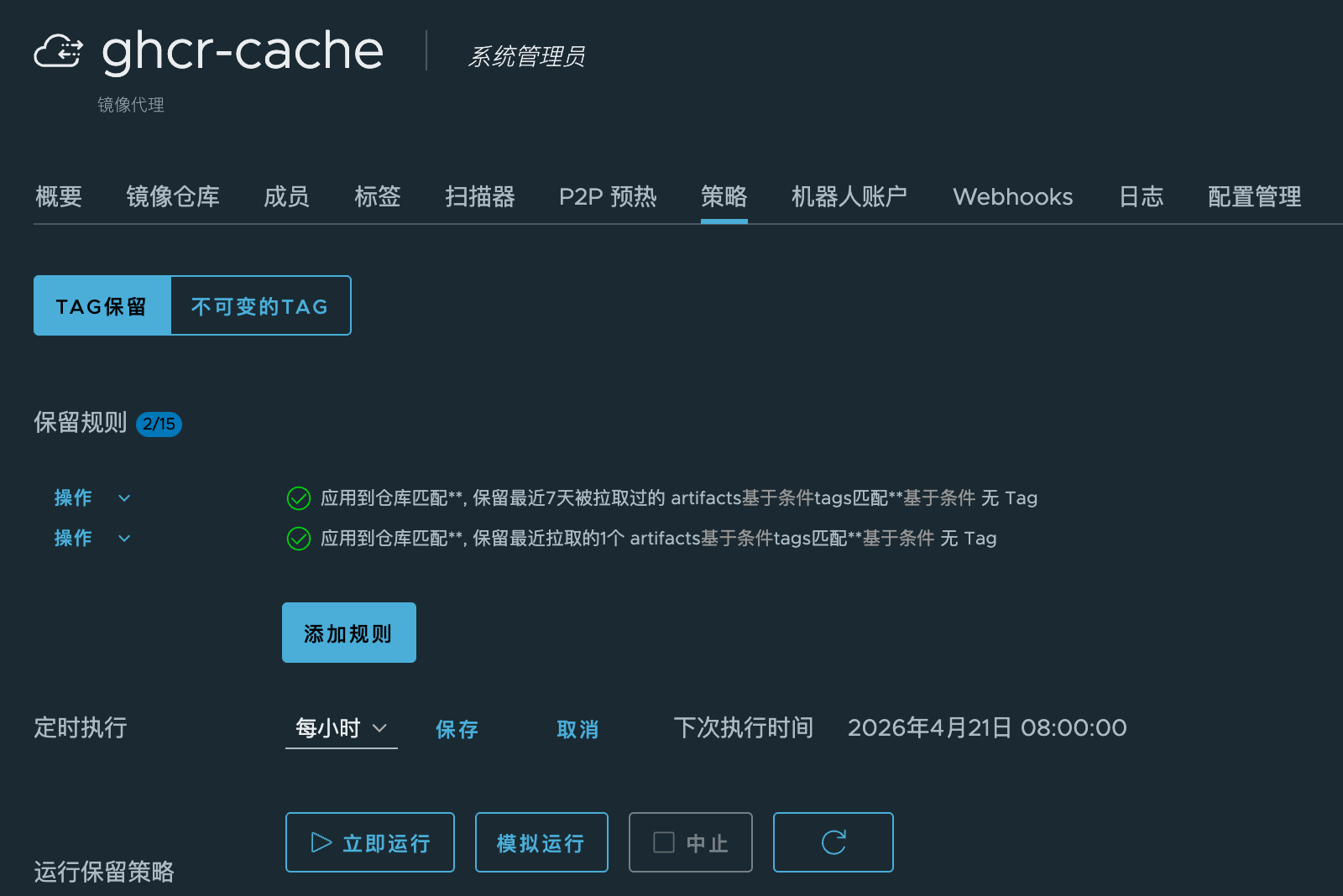
我的云服务只有 35GB 的硬盘空间,因此我将设置非常激进的清理策略。
核心指标为:
- 镜像代理服务只保留最近拉取的 1 个镜像版本(每小时定时执行一次)
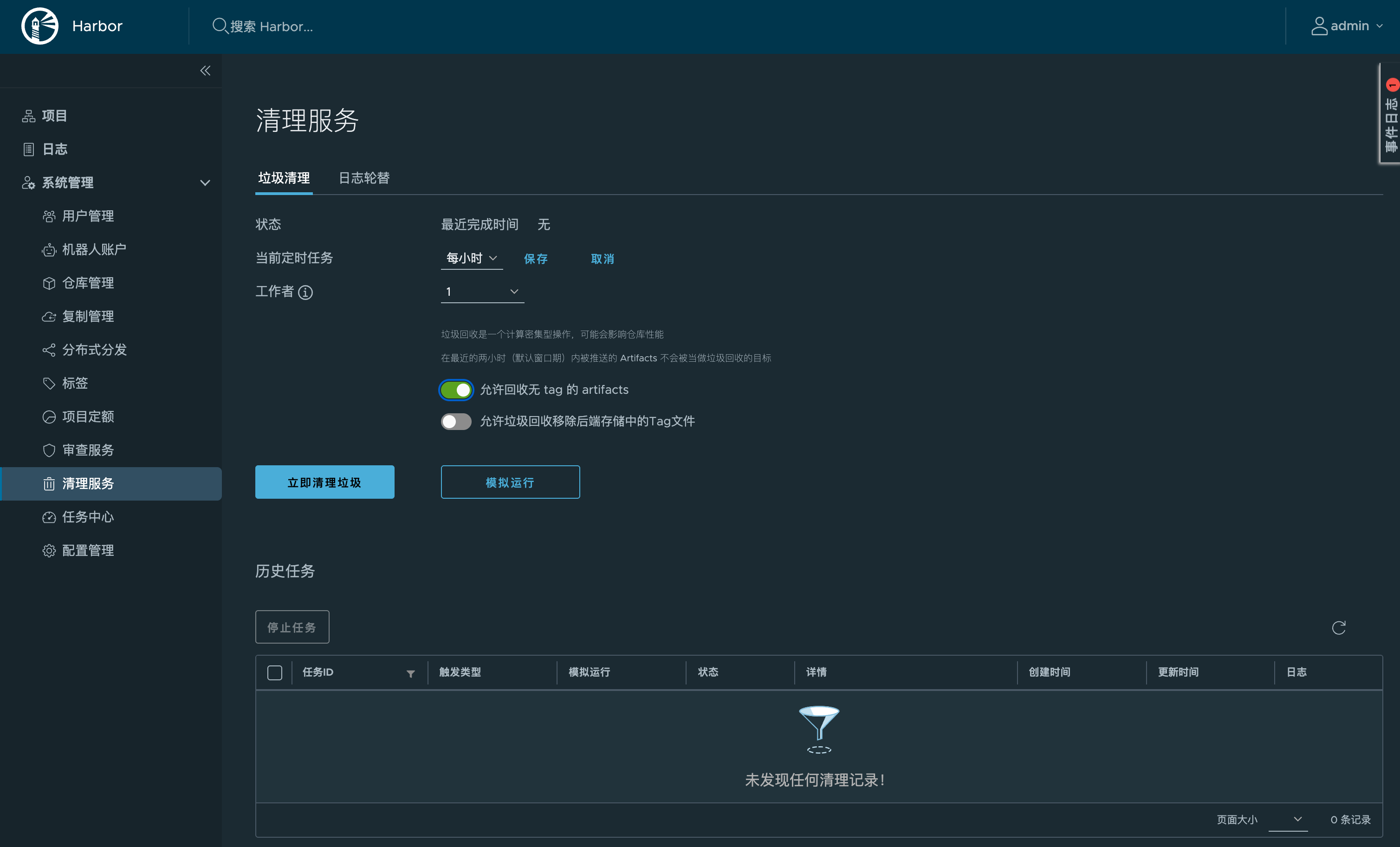
Harbor私有仓库保留最近 3 个镜像版本(每小时定时执行一次)- 被上面 2 个定时任务标记为需要清理的镜像,每小时清理一次
这步一定不要忘记,如果不配置的话,虽然镜像会被标记为删除,但实际依然占着硬盘空间。
先在对应的项目中分别设置(标记删除的)策略:

然后在 系统管理 > 清理任务 中设置实际的删除任务,允许回收无 tag 的 artifacts 一定要勾选!
到这里就全部配置完成了。
结束。