前言
easycrawl.dev 网站需要一个 SSL 证书,但是不清楚后面会有多少子域名,因此直接申请泛域名证书吧。
顺便提一下,dev 后缀的域名是强制使用 HTTPS 的,用 HTTP 访问可能会报以下错误:
网址为 https://easycrawl.dev/ 的网页可能暂时无法连接,或者它已永久性地移动到了新网址。
ERR_SSL_UNRECOGNIZED_NAME_ALERT
方案概述
- 安装 acme.sh
- 配置 Cloudflare 的 DNS 验证
- 创建可以修改 Cloudflare DNS 的 API Token
- 配置 acme.sh 使用 Cloudflare 的 DNS 验证
- 申请泛域名 SSL 证书
- 安装 Nginx
- 安装证书并配置自动更新
- 配置 Nginx 使用 SSL 证书
操作步骤
一、安装 acme.sh
# 安装所需软件
apt-get install curl
apt-get install socat
# 安装 acme
curl https://get.acme.sh | sh
# 添加软链接
ln -s  /root/.acme.sh/acme.sh /usr/local/bin/acme.sh
# 查看 acme.sh 版本
acme.sh --version
二、配置 Cloudflare 的 DNS 验证
我是在 Namecheap 上注册的域名,因此需要先在 Namecheap 上配置 DNS 解析。
进入控制台选择对应的域名,点击 Manage 进入域名管理页面:
 选择
选择 Custom DNS 并填入 Cloudflare 分配给你的 Nameserver:

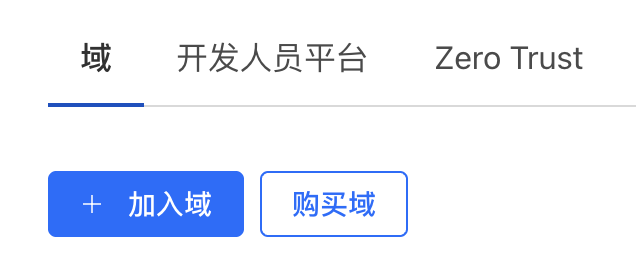
在你的 Cloudflare 控制台选择
加入域(添加域名)后继续操作,会在某一步提供给你两个Nameserver:
三、创建可以修改 Cloudflare DNS 的 API Token
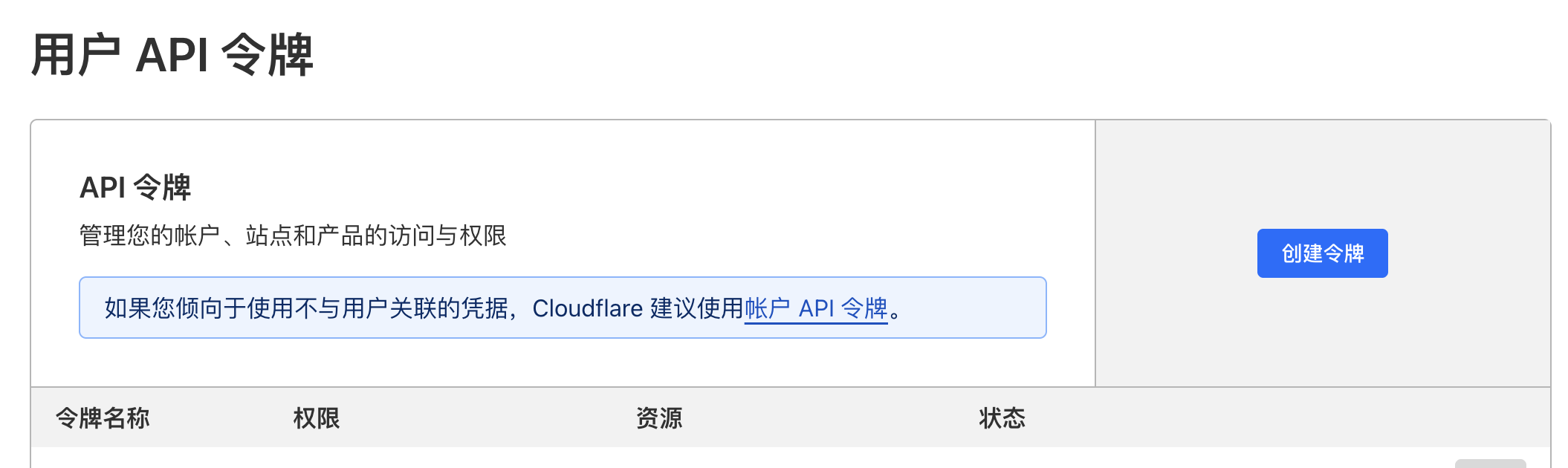
进入 Cloudflare 的用户 API 令牌页面,选择 创建令牌:
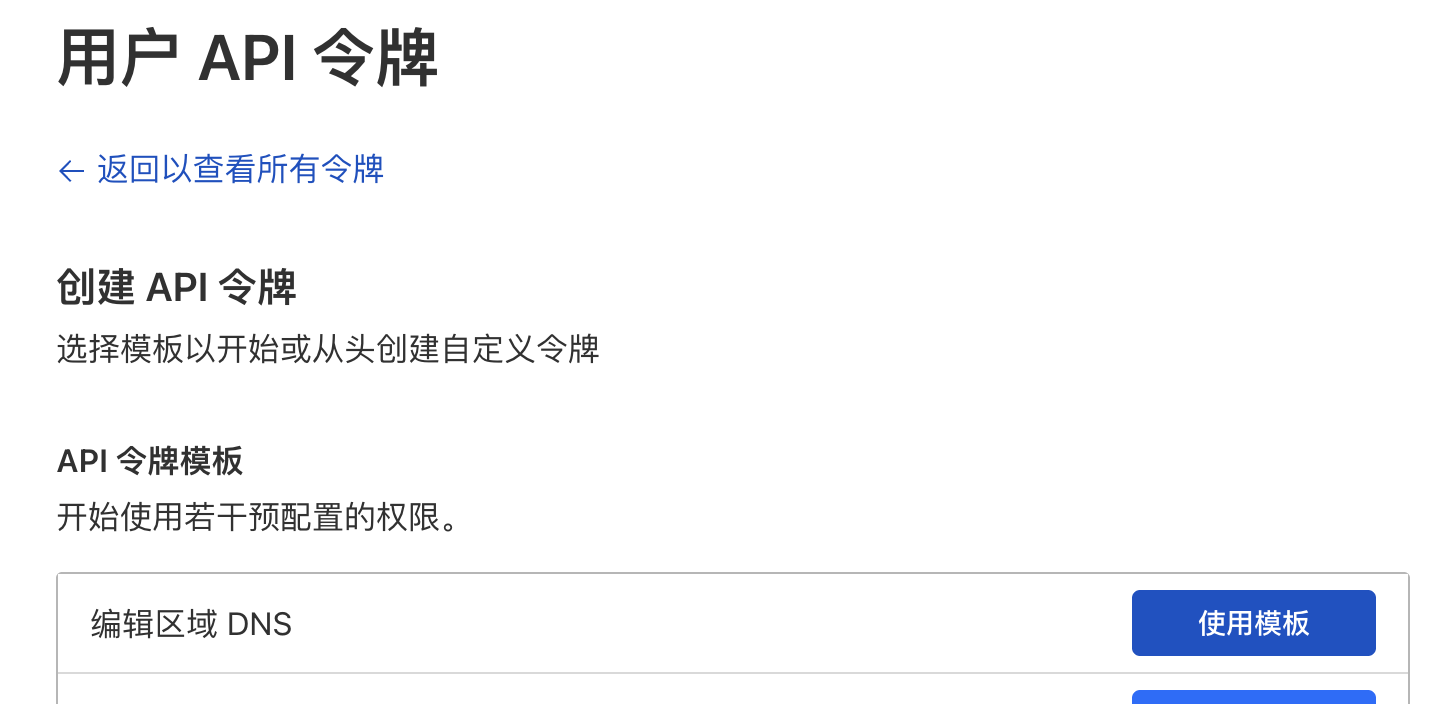
选择 编辑区域 DNS 的模板:
选择特定的区域(域名):
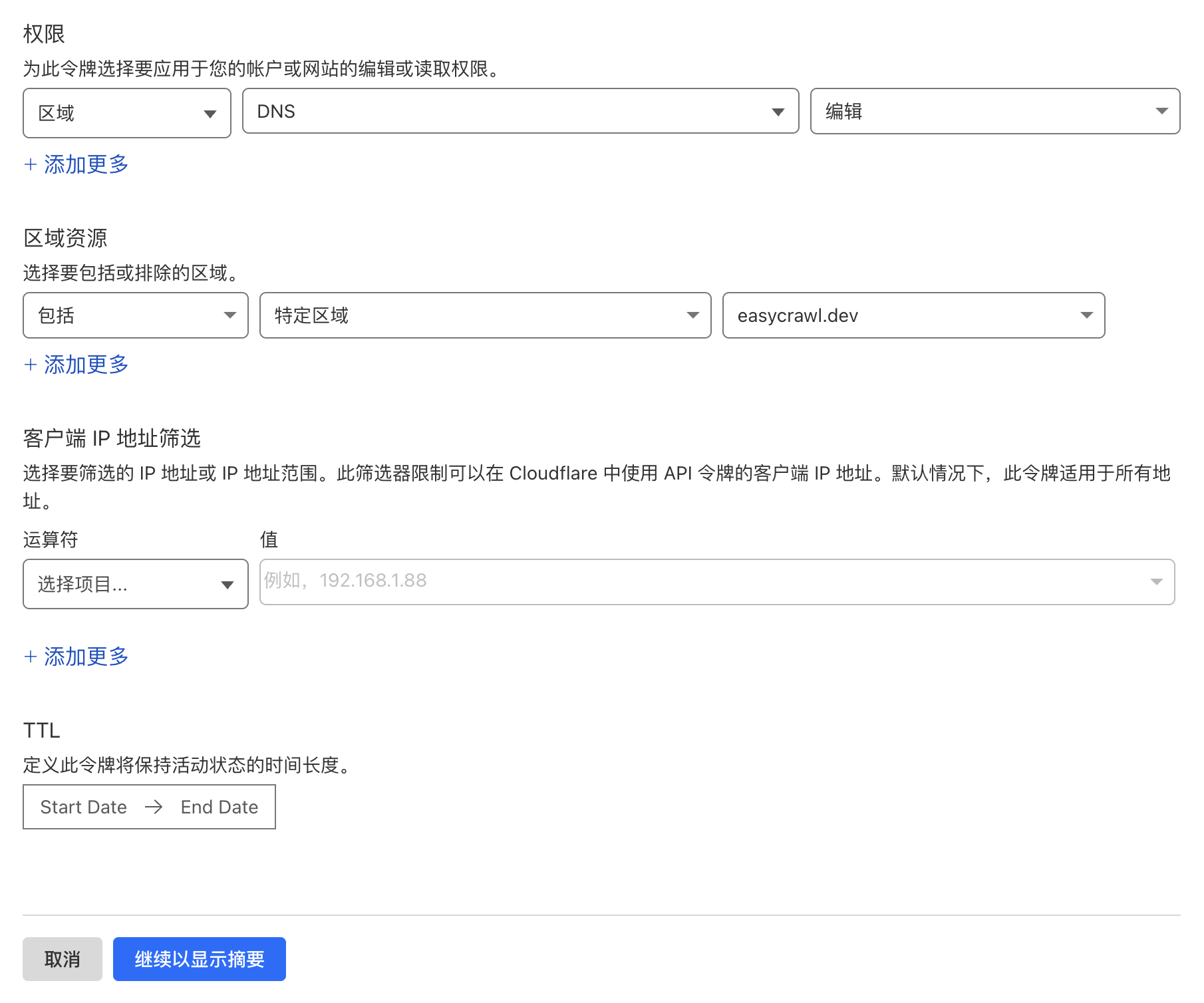
之后一步步确认并创建即可。
创建完成后,你就拥有了下面三个内容:
token: xxxxxxxxxxxxxxxxx8faebczone_id: 023e105f4ecefXXXXXxxxxxxxxxaccount_id: 023e105f4ecefXXXXXxxxxxxxxx
其中
zone_id和account_id是固定的,token是刚刚生成的。
zone_id(区域 ID)和account_id(账户 ID)在 Cloudflare 对应域名的控制台右上角可以找到:

四、配置 acme.sh 使用 Cloudflare 的 DNS 验证
其实只要设置一下环境变量即可:
export CF_Token=xxxxxxxxxxxxxxxxxxxxxxxxxxxxxx
export CF_Zone_ID=xxxxxxxxxxxxxxxxxxxxxxxxxxxxxx
export CF_Account_ID=xxxxxxxxxxxxxxxxxxxxxxxxxxxxxx
五、申请泛域名 SSL 证书
acme.sh --issue --dns dns_cf -d easycrawl.dev -d '*.easycrawl.dev'如果出现下面的错误:
[Sun Aug 31 13:33:01 BST 2025] Using CA: https://acme.zerossl.com/v2/DV90
[Sun Aug 31 13:33:02 BST 2025] No EAB credentials found for ZeroSSL, let’s obtain them
[Sun Aug 31 13:33:02 BST 2025] acme.sh is using ZeroSSL as default CA now.
[Sun Aug 31 13:33:02 BST 2025] Please update your account with an email address first.
[Sun Aug 31 13:33:02 BST 2025] acme.sh —register-account -m my@example.com
[Sun Aug 31 13:33:02 BST 2025] See: https://github.com/acmesh-official/acme.sh/wiki/ZeroSSL.com-CA
[Sun Aug 31 13:33:02 BST 2025] Please check log file for more details: /root/.acme.sh/acme.sh.log则需要先随便使用一个邮箱注册一下:
acme.sh --register-account -m example@example.com之后再申请证书即可。
没问题的话,大概 30 秒证书就申请成功了:

六、安装 Nginx
你可以简单地安装旧版本的 Nginx:
apt-get install nginx或者使用我的脚本来安装最新版的:rabbir/nginx.bash
七、安装证书并配置自动更新
我习惯将证书安装到 /etc/nginx/ssl 目录下,因此使用下面的命令:
mkdir -vp /etc/nginx/ssl/easycrawl.dev
acme.sh --install-cert -d easycrawl.dev \
  --fullchain-file /etc/nginx/ssl/easycrawl.dev/certificate.crt \
  --key-file /etc/nginx/ssl/easycrawl.dev/private.key \
  --reloadcmd "systemctl reload nginx"
之后每隔大概 2 个月,acme.sh 会自动更新证书,并使用 systemctl reload nginx 重新加载 Nginx 来使用新的证书。
八、配置 Nginx 使用 SSL 证书
我的 /etc/nginx/conf.d/default.conf 文件内容如下:
# 非域名访问返回 500 错误
server {
    listen      80;
    listen      [::]:80;
    server_name _;

    location / {
        return      500;
    }

    # 特殊的证书认证用的路径
    location /.well-known/acme-challenge/ {
        # acme.sh --webroot 模式,认证文件生成后放置的路径
        root /var/acme/webroot/;
    }
}

# 非域名访问防止发送 SSL 证书
server {
    listen      443 ssl default_server;
    server_name _;

    ssl_protocols           TLSv1.2 TLSv1.3;
    # 启用拒绝 TLS 握手
    ssl_reject_handshake    on;
    # SSL Session 缓存,不设置的话无缓存配置不生效
    ssl_session_cache       shared:SSL:10m;
    ssl_session_timeout     10m;

    # log 位置自行替换
    access_log  /var/log/nginx/host.access.log;
}
需要新建一下 api.easycrawl.dev.conf 文件来让子域名使用泛域名证书:
vi /etc/nginx/conf.d/api.easycrawl.dev.confserver {
listen 443 ssl;
server_name api.easycrawl.dev;
# SSL 配置
ssl_certificate /etc/nginx/ssl/easycrawl.dev/certificate.crt;
ssl_certificate_key /etc/nginx/ssl/easycrawl.dev/private.key;
ssl_protocols TLSv1 TLSv1.1 TLSv1.2 TLSv1.3;
ssl_ciphers ECDHE-RSA-AES128-GCM-SHA256:HIGH:!aNULL:!MD5:!RC4:!DHE;
location / {
proxy_pass http://127.0.0.1:8000;
proxy_set_header Host $host;
proxy_set_header X-Forwarded-Proto $scheme;
proxy_set_header X-Forwarded-Port $server_port;
proxy_set_header X-Forwarded-For $proxy_add_x_forwarded_for;
proxy_http_version 1.1;
proxy_set_header Upgrade $http_upgrade;
# This allows the ability for the execute shell window to remain open for up to 15 minutes. Without this parameter, the default is 1 minute and will automatically close.
proxy_read_timeout 900s;
}
}之后重启 Nginx 即可:
systemctl reload nginx不一样版本的 Nginx 支持的配置不一样,一般出错的话删除对应的配置项即可。
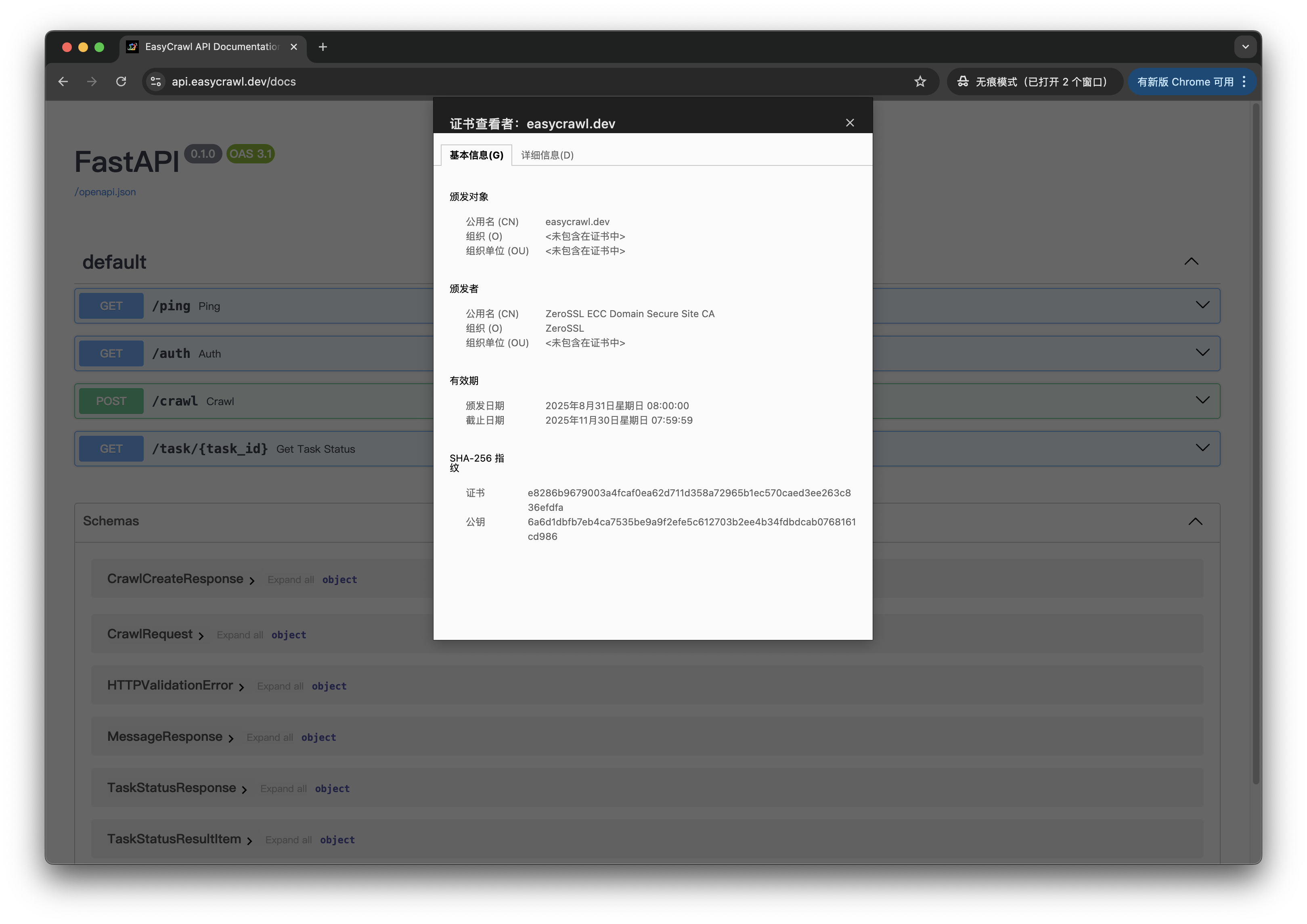
再次访问 https://api.easycrawl.dev/docs 就可以看到 SSL 证书已经生效了:
结束。
参考资料: