前言
想在 Ubuntu 24.04 服务器上安装下 Steam,但是似乎需要图形化界面。
而由于一般云服务器厂商都是提供的 server 版本,因此需要安装下桌面环境。
方案概述
- 安装 X Window System
- 安装 GNOME 的显示管理器 gdm3
- 安装 Ubuntu 桌面
- 安装 GNOME 依赖包
- 安装 Xrdp 服务
- 进行远程连接
操作步骤
一、安装 X Window System
关于 X Window System:
X 窗口系统(X Window System,也常称为 X11 或 X,天窗口系统)是一种以位图方式显示的软件窗口系统。最初是 1984 年麻省理工学院的研究,之后变成 UNIX、类 UNIX、以及 OpenVMS 等操作系统所一致适用的标准化软件工具包及显示架构的运作协议。
sudo su
sudo apt update
apt-get install -y x-window-system-core
二、安装 GNOME 的显示管理器 gdm3
关于 gdm3:
gdm3 是 GNOME 显示管理器 (GNOME Display Manager) 的缩写,它是 GNOME 桌面环境的默认显示管理器,负责提供图形化的登录界面,并在用户成功验证后启动GNOME 会话。
apt-get install -y gdm3出现下面错误的时候不要紧张:
gdm.service is not active, cannot reload.
之后重启就能解决这个问题。
三、安装 Ubuntu 桌面
apt-get install -y ubuntu-desktop四、安装 GNOME 依赖包
apt-get install -y gnome-panel gnome-settings-daemon metacity nautilus gnome-terminal五、安装 Xrdp 服务
安装:
sudo apt update
sudo apt install xrdp
启动:
sudo systemctl start xrdp
sudo systemctl enable xrdp
之后重启:
reboot六、进行远程连接
我是 Mac 系统,因此使用的是 Microsoft Remote Desktop 进行远程连接。
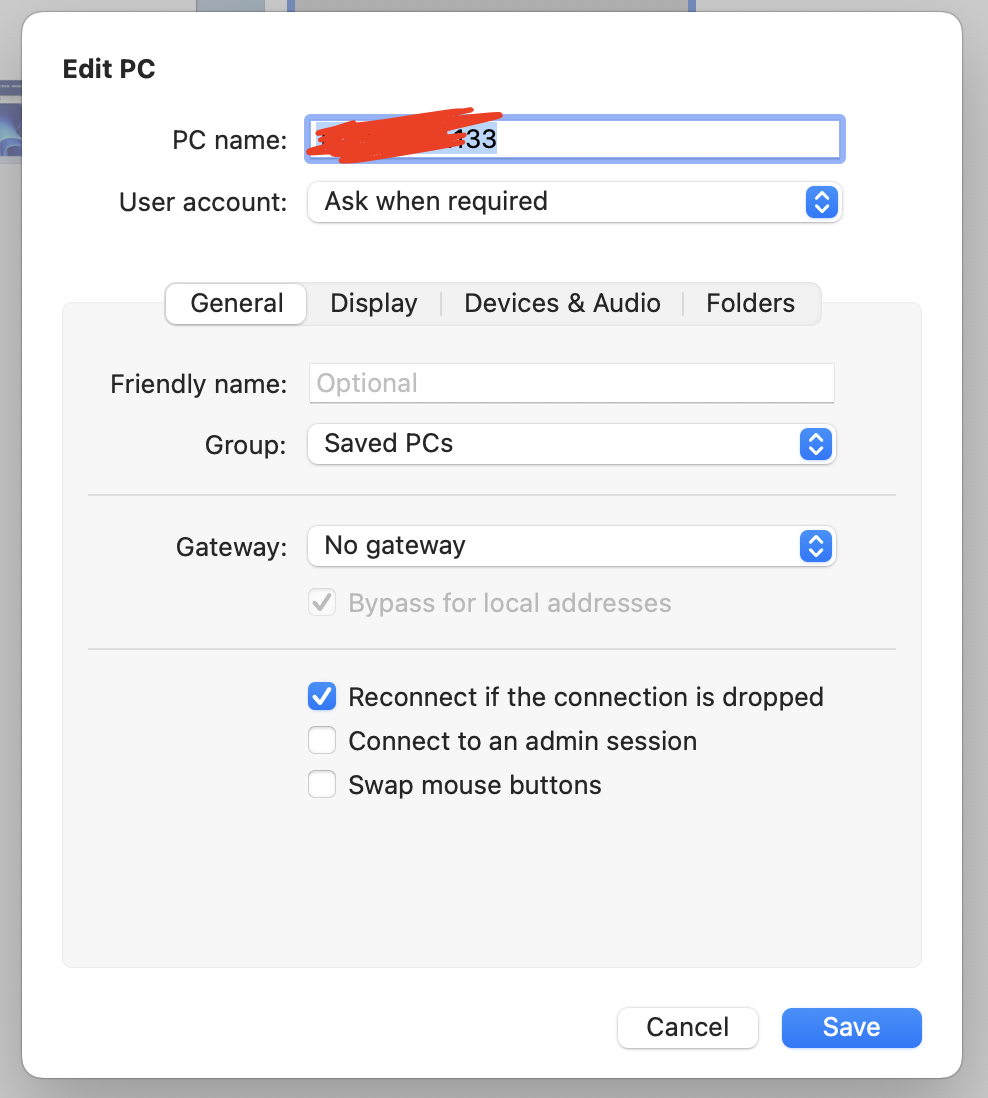
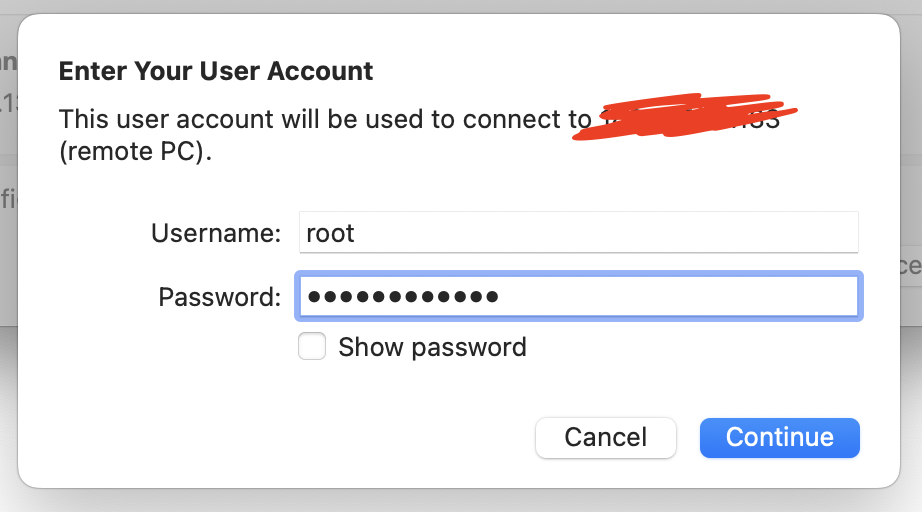
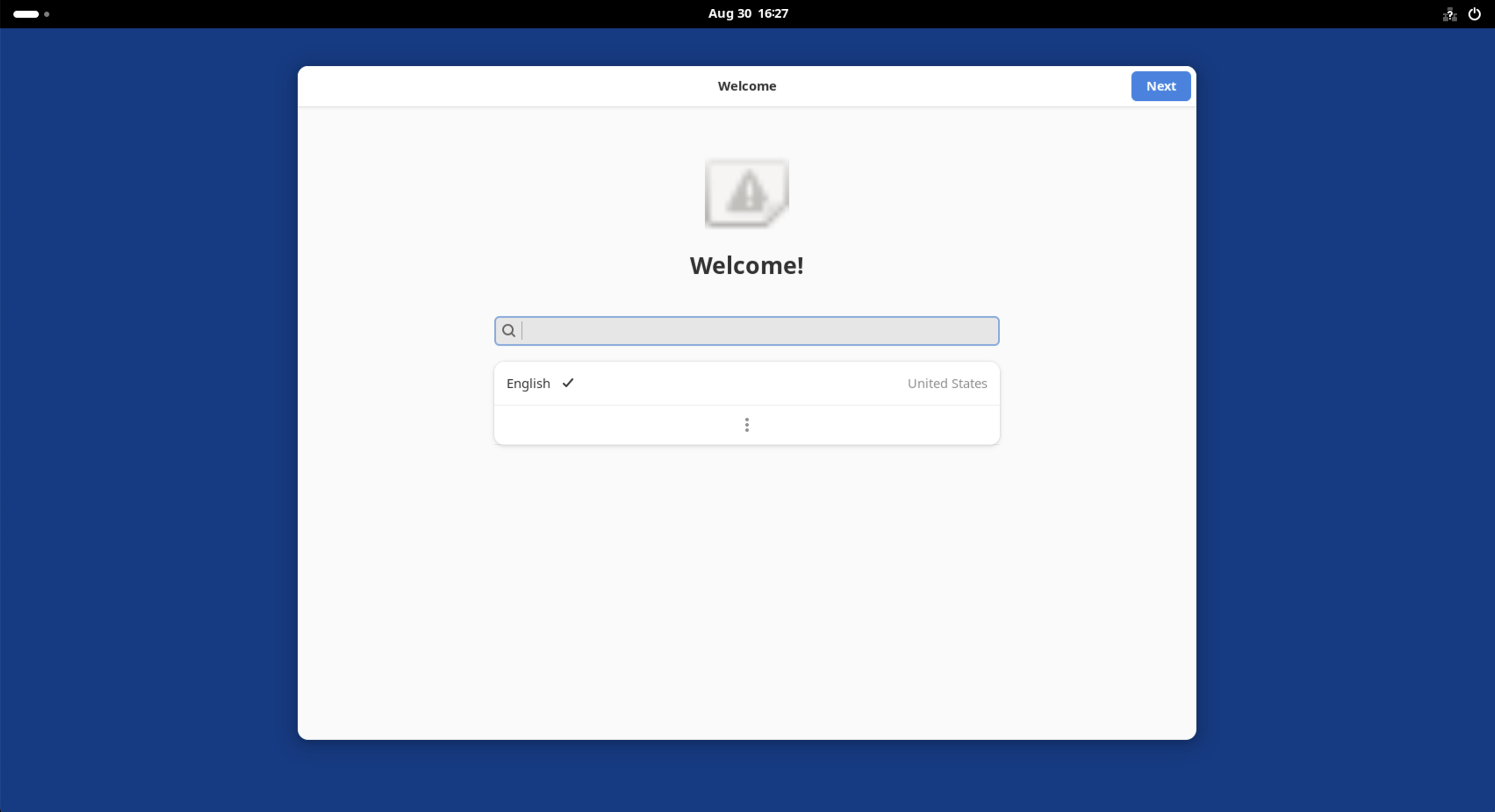
之后还需要按照提示配置下桌面:
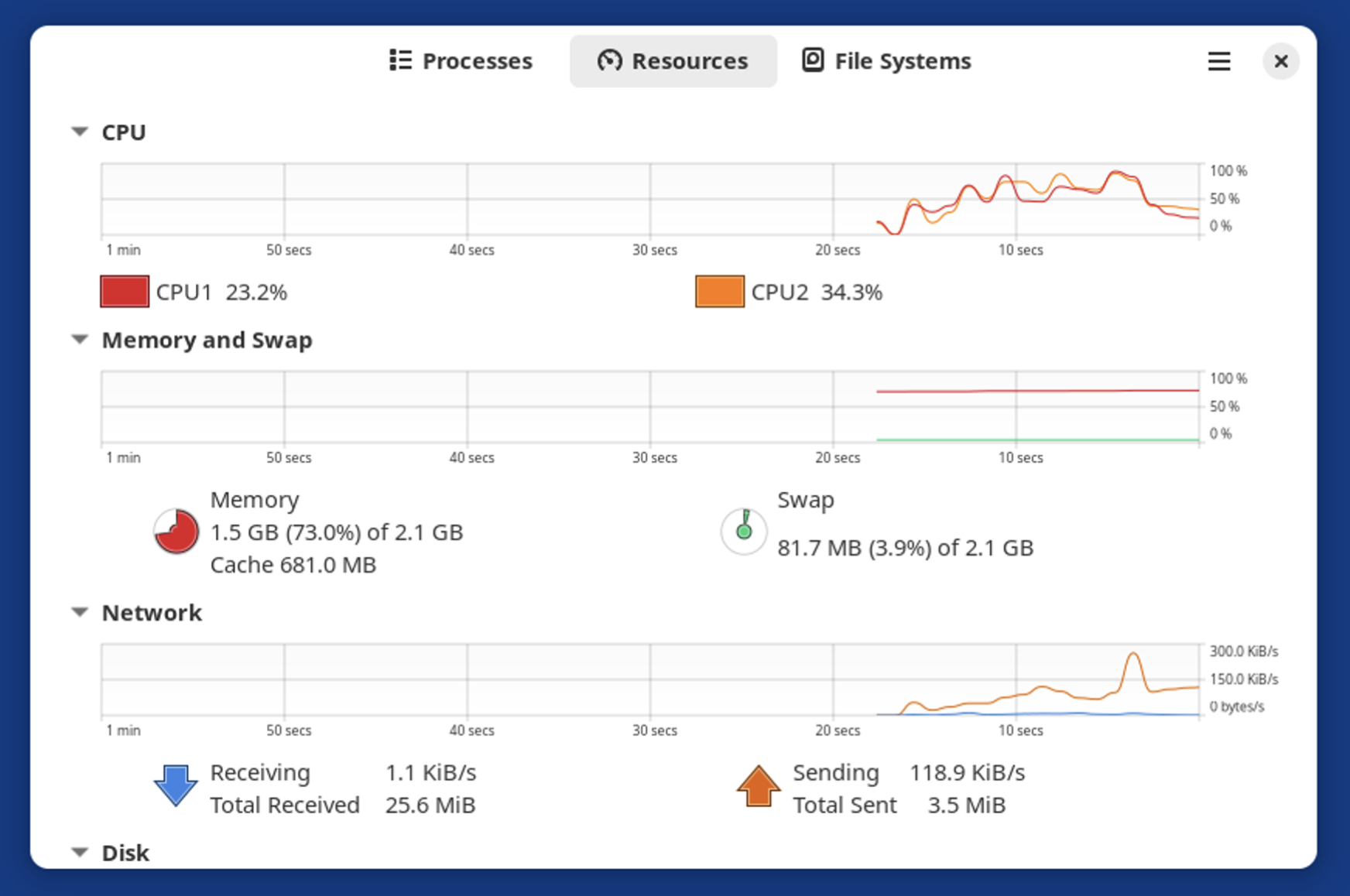
看一眼监控,在什么都没运行的情况下,CPU 和内存就已经占用超过一半了:
后续再升级配置吧,总之算是成功了。
如果在后续的登陆中,出现下面的错误的话:
Sorry, password authentication didn’t work. Please try again.
则需要修改下
/etc/pam.d/gdm-autologin和/etc/pam.d/gdm-password文件:vi /etc/pam.d/gdm-autologin# 注释掉下面这行 # auth requied pam_succeed_if.so user != root quiet successvi /etc/pam.d/gdm-password# 注释掉下面这行 # auth requied pam_succeed_if.so user != root quiet success
参考资料: