前言
选择 Cloudflare R2 作为图床的图片存储仓库,单纯是因为不再想折腾了,也不想再违规使用 GitHub 仓库。
需要注意的是,白天时段从境内连接 Cloudflare CDN 服务器的速度勉强还能凑合,晚高峰就不忍直视了。
使用之前检查下 Cloudflare R2 的免费额度和计费模式(确认日是 2024/06/27):
官方文档:Pricing · Cloudflare R2 docs🌟 Free tier | 免费额度
Feature Limit Remarks Storage 10 GB / month 一月中平均每天都存储量不超过 10 GB Class A Operations 1 million requests / month 对存储桶对操作、上传文件、删除文件等操作 Class B Operations 10 million requests / month 访问文件、下载文件等操作 Egress (data transfer to Internet) Free 假设每张图片 10MB,那么 10G 可以存储 1000 张图片,每月 1M 次操作可以保证每张图片每天被访问 33 次,10M 次操作可以保证每张图片每天被访问 330 次。
已经足够使用了。💵 R2 pricing | 价格
Feature Standard storage Price Infrequent Access storage Price Storage $0.015 / GB-month $0.01 / GB-month Class A Operations $4.50 / million requests $9.00 / million requests Class B Operations $0.36 / million requests $0.90 / million requests Data Retrieval (processing) None $0.01 / GB Egress (data transfer to Internet) Free Free 没什么好说的,相当便宜了。
操作步骤
一、建立 R2 存储桶并公开
1. 创建存储桶
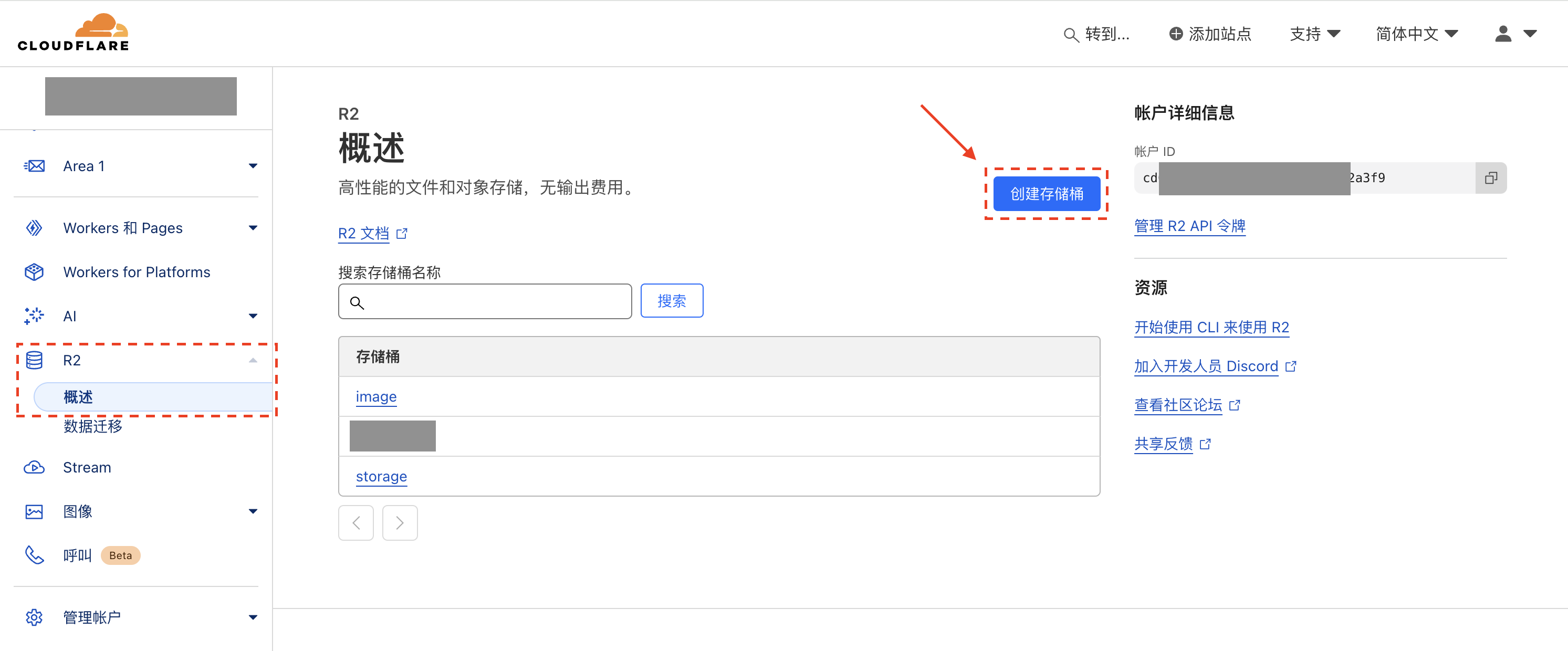
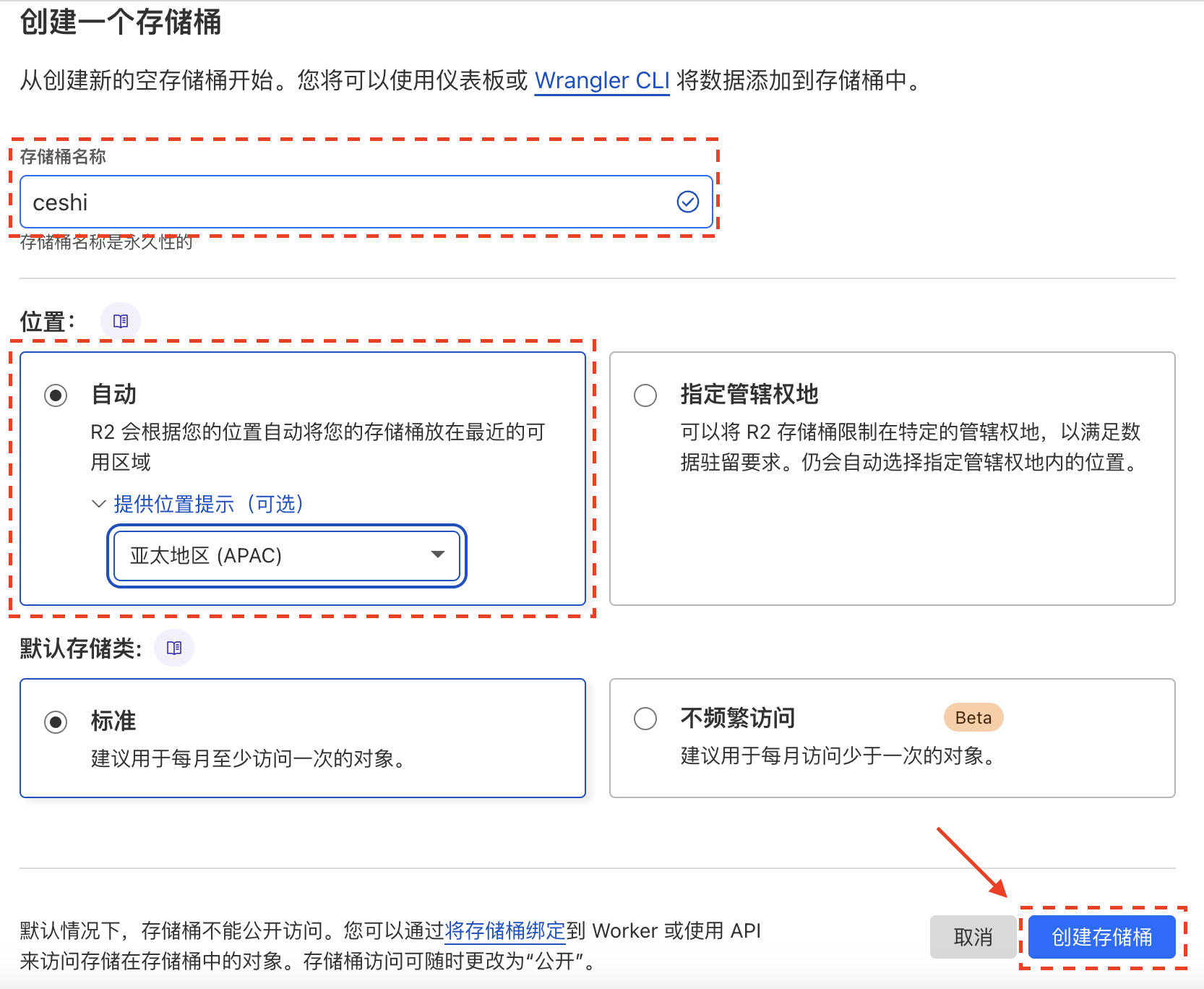
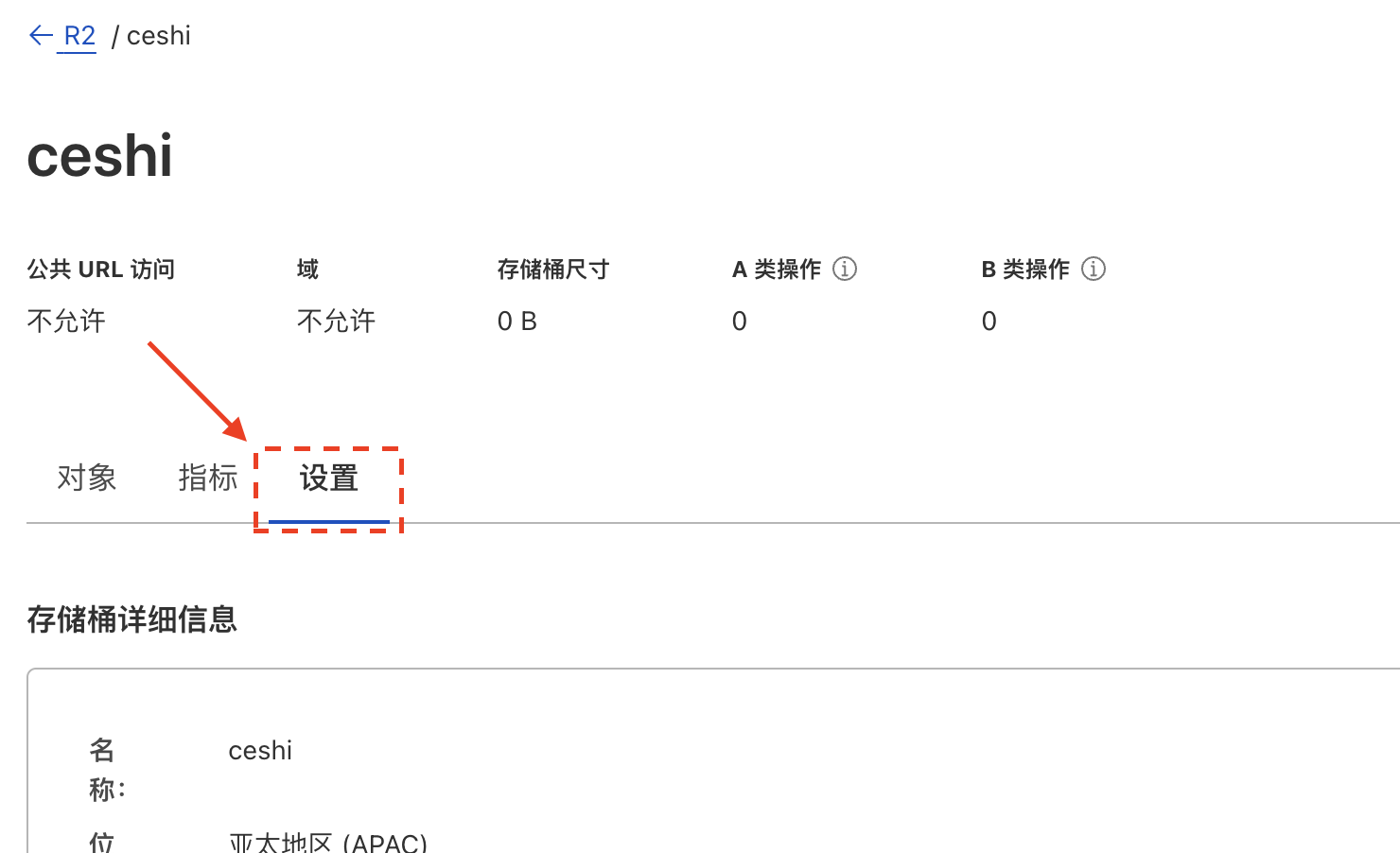
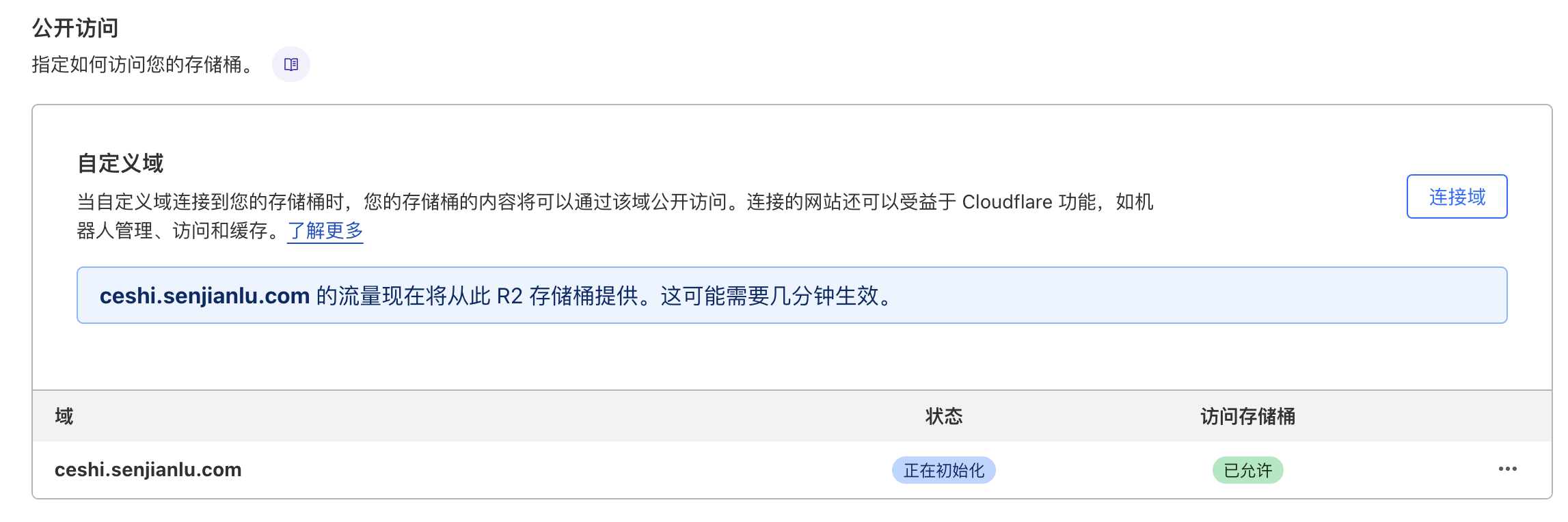
2. 设置存储桶的访问权限
这里需要提前将域名托管到 Cloudflare,以使用 Cloudflare 的自动的
连接域功能。
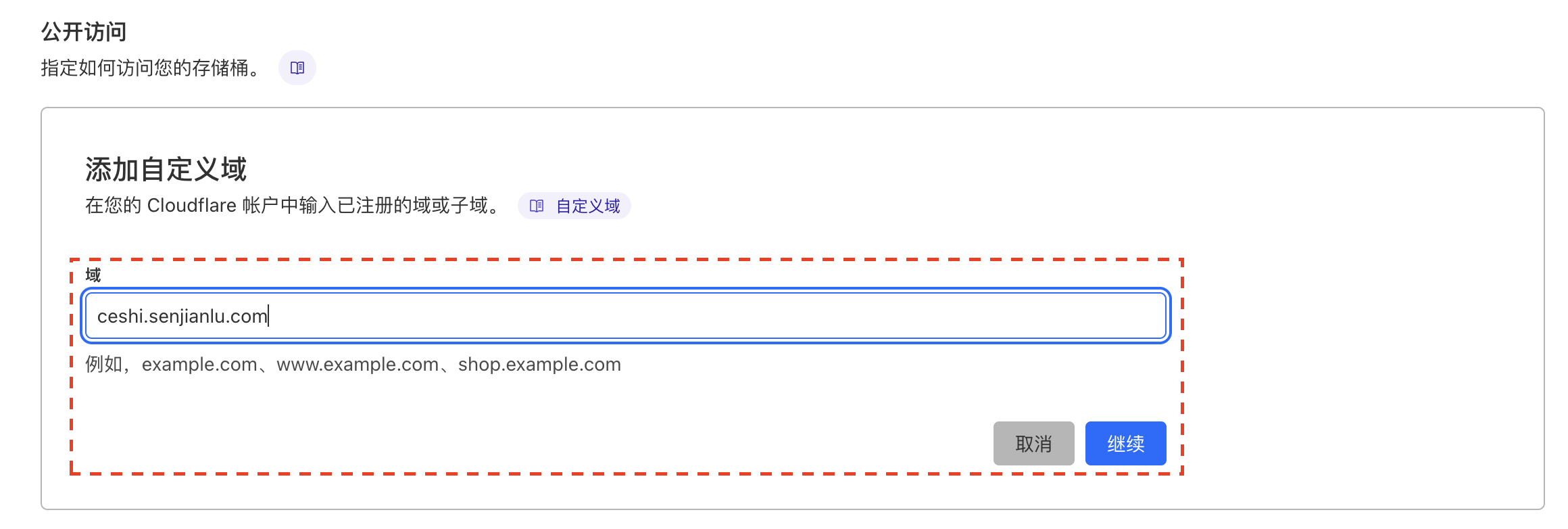
3. 上传图片测试访问

上传的图片名为 头像.jpeg,访问地址为 https://ceshi.senjianlu.com/头像.jpeg,试一下:
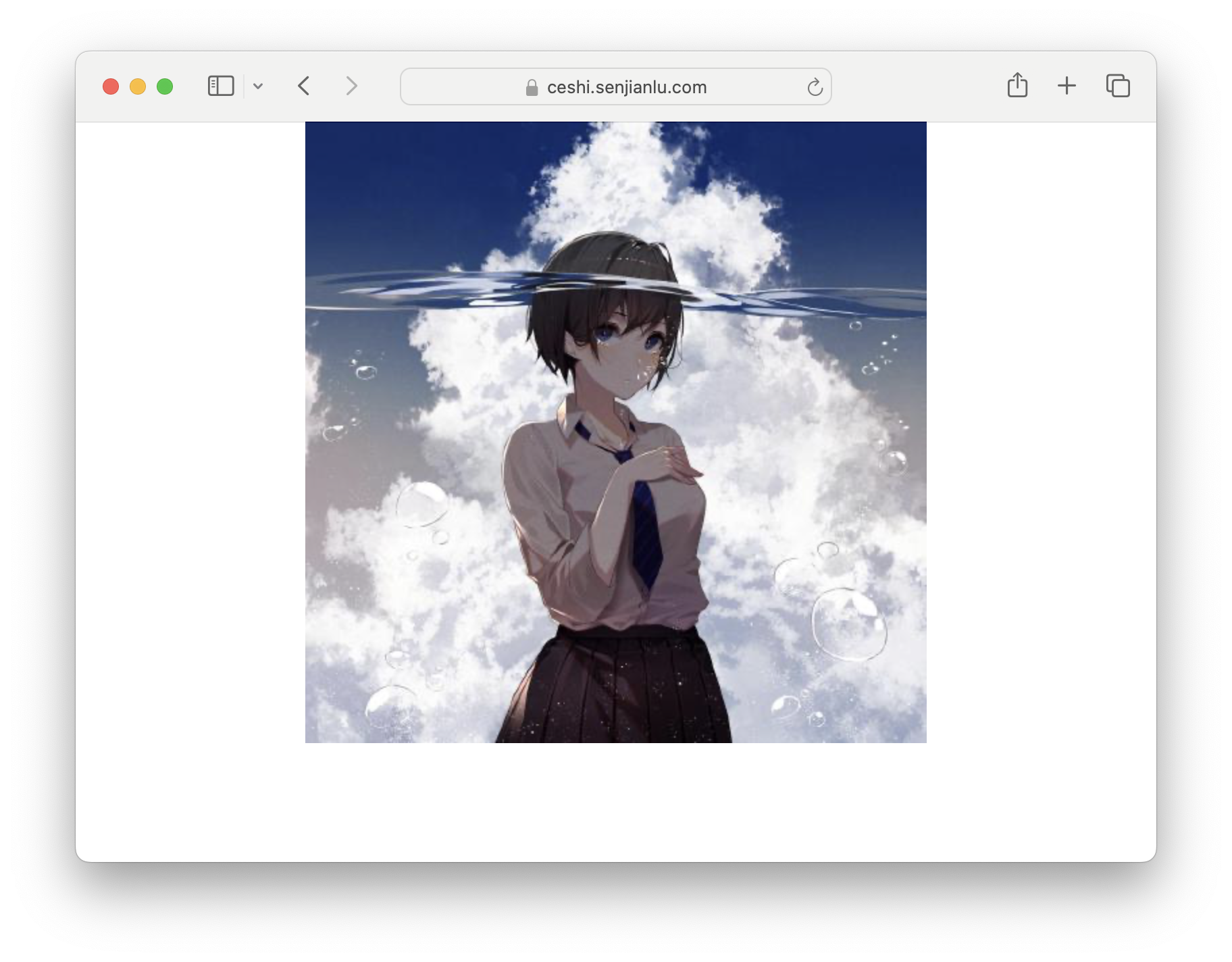
没有问题,访问成功!
至此,cloudflare R2 存储桶的建立和访问权限的设置就完成了。
二、获取配置信息
之后我会使用 uPic 作为图片上传工具,因此配置项的名称可能与你的不同。
这里只介绍重点的、获取以下的配置信息的方法:
- 服务端 URL
- Access Key
- Secret Key
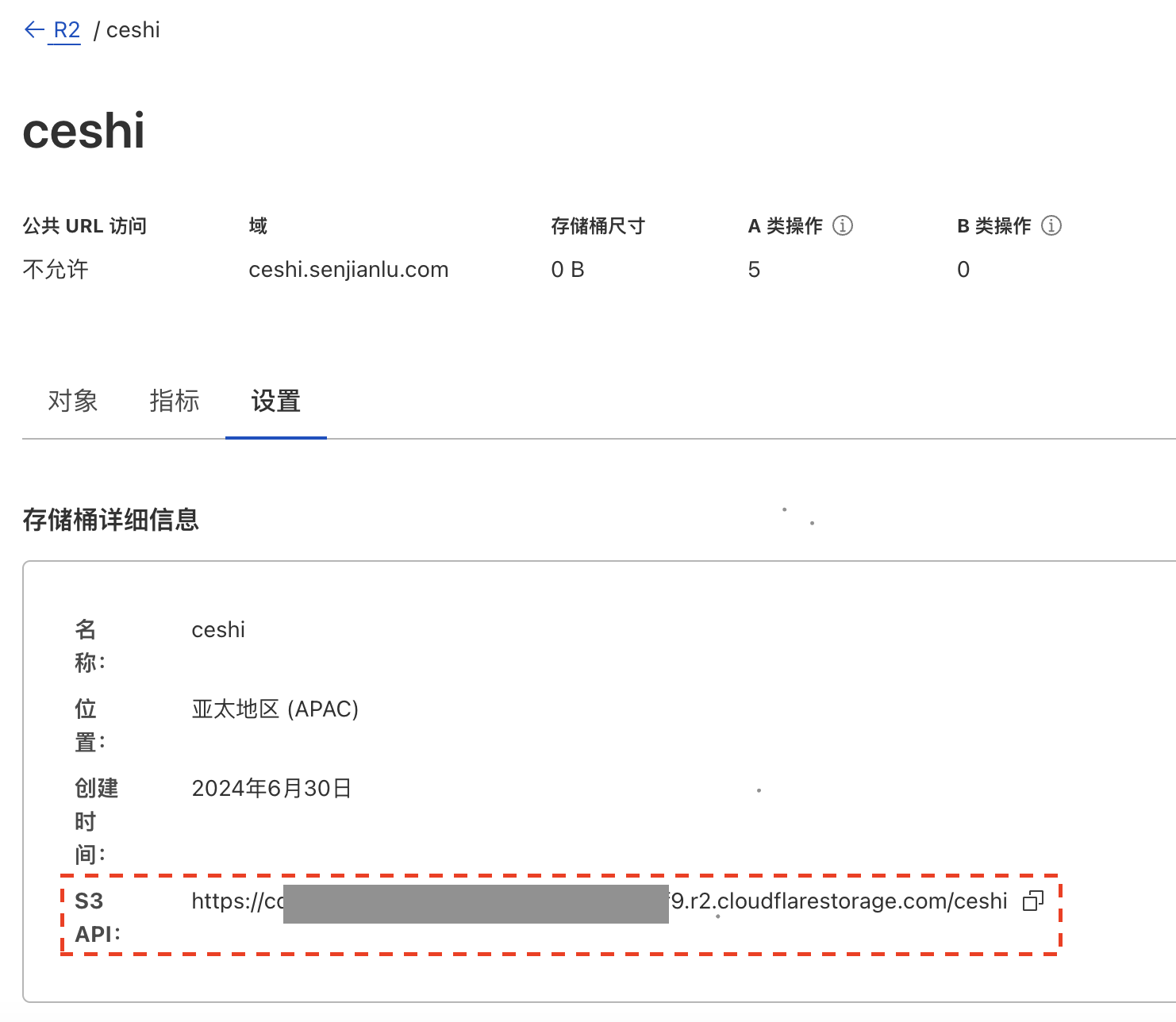
1. 服务端 URL
也会被标识为:S3 API、自定义节点、Endpoint 等。
注意这里不仅仅是域名,还有一个与存储桶同名的路径 /ceshi,之后配置的时候也需要带上。
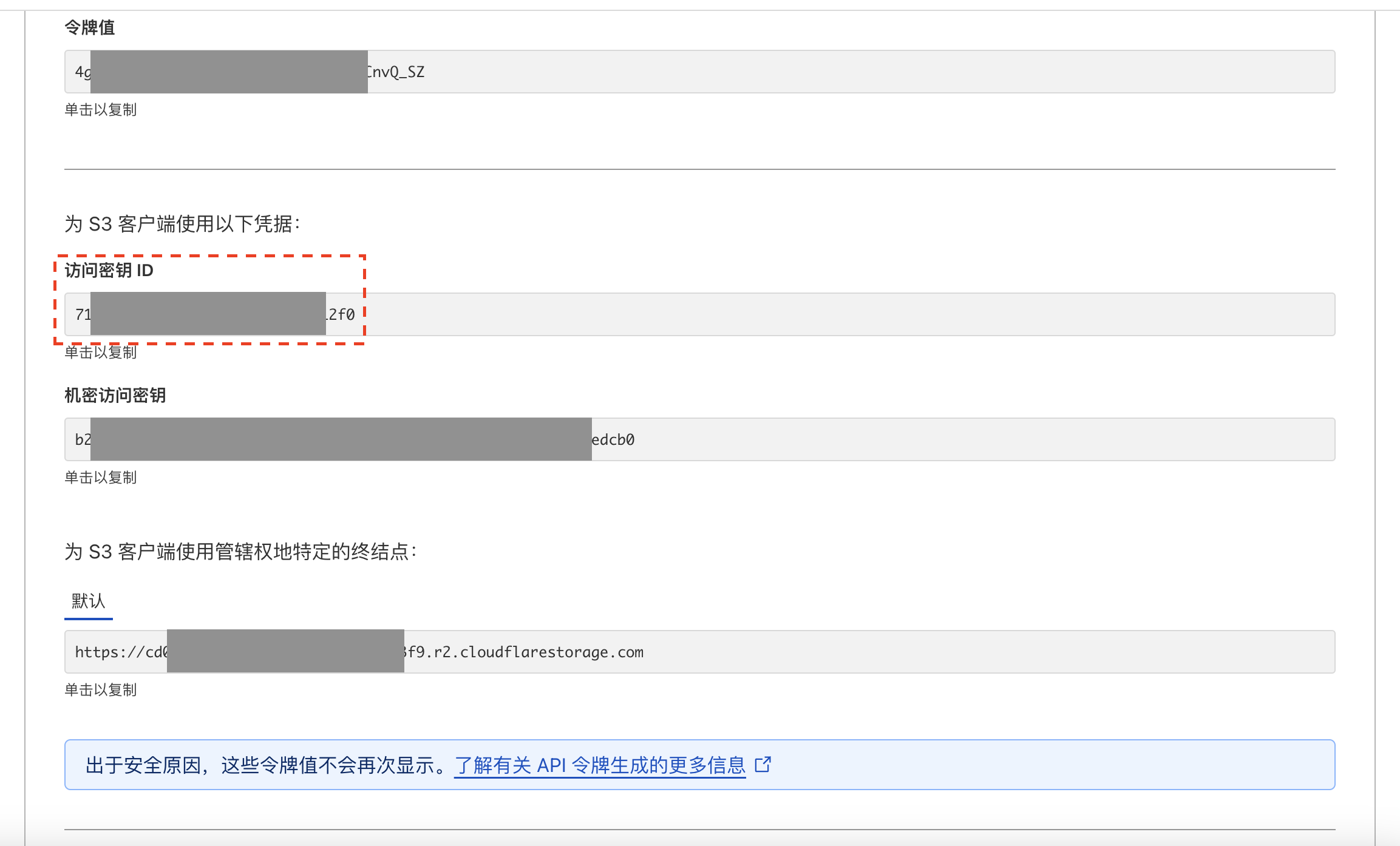
2. Access Key
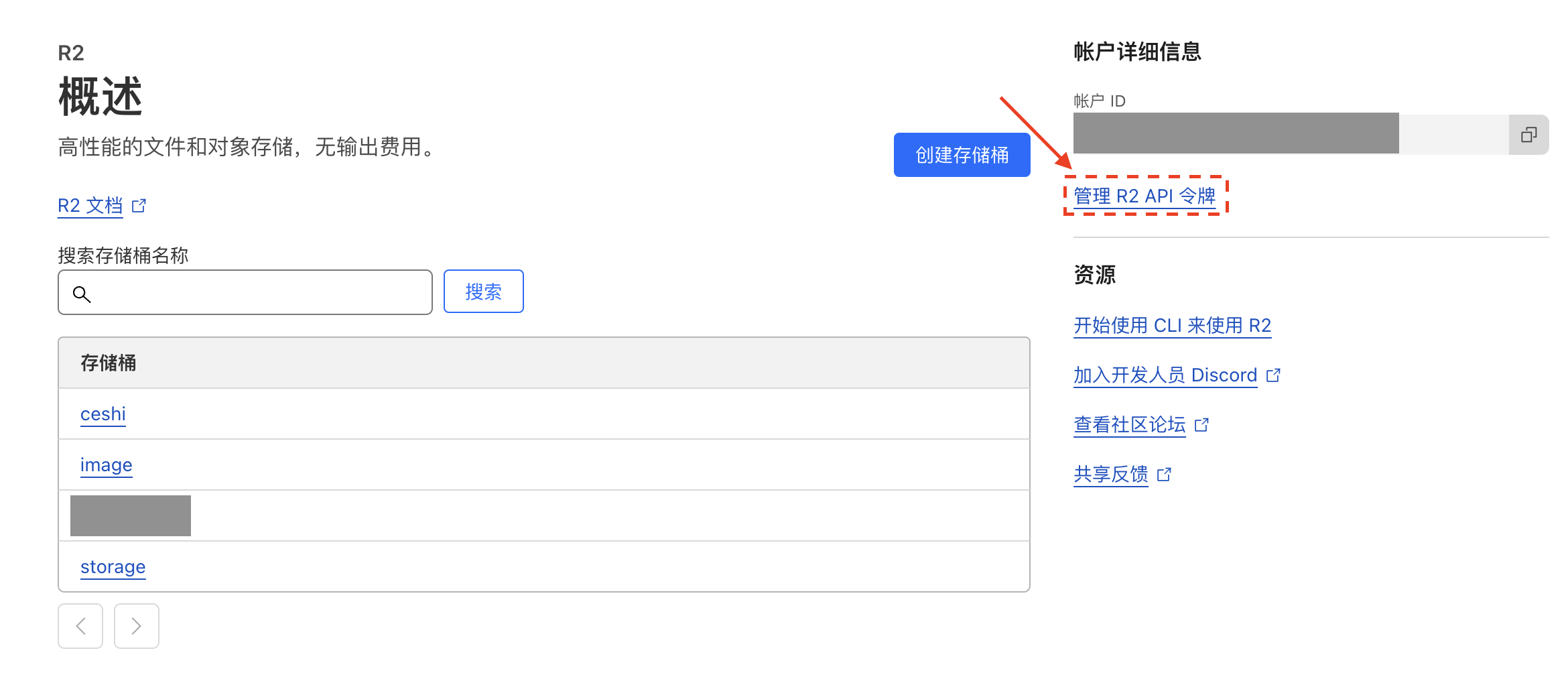
也会被标识为:访问密钥 ID、应用密钥 ID 等。
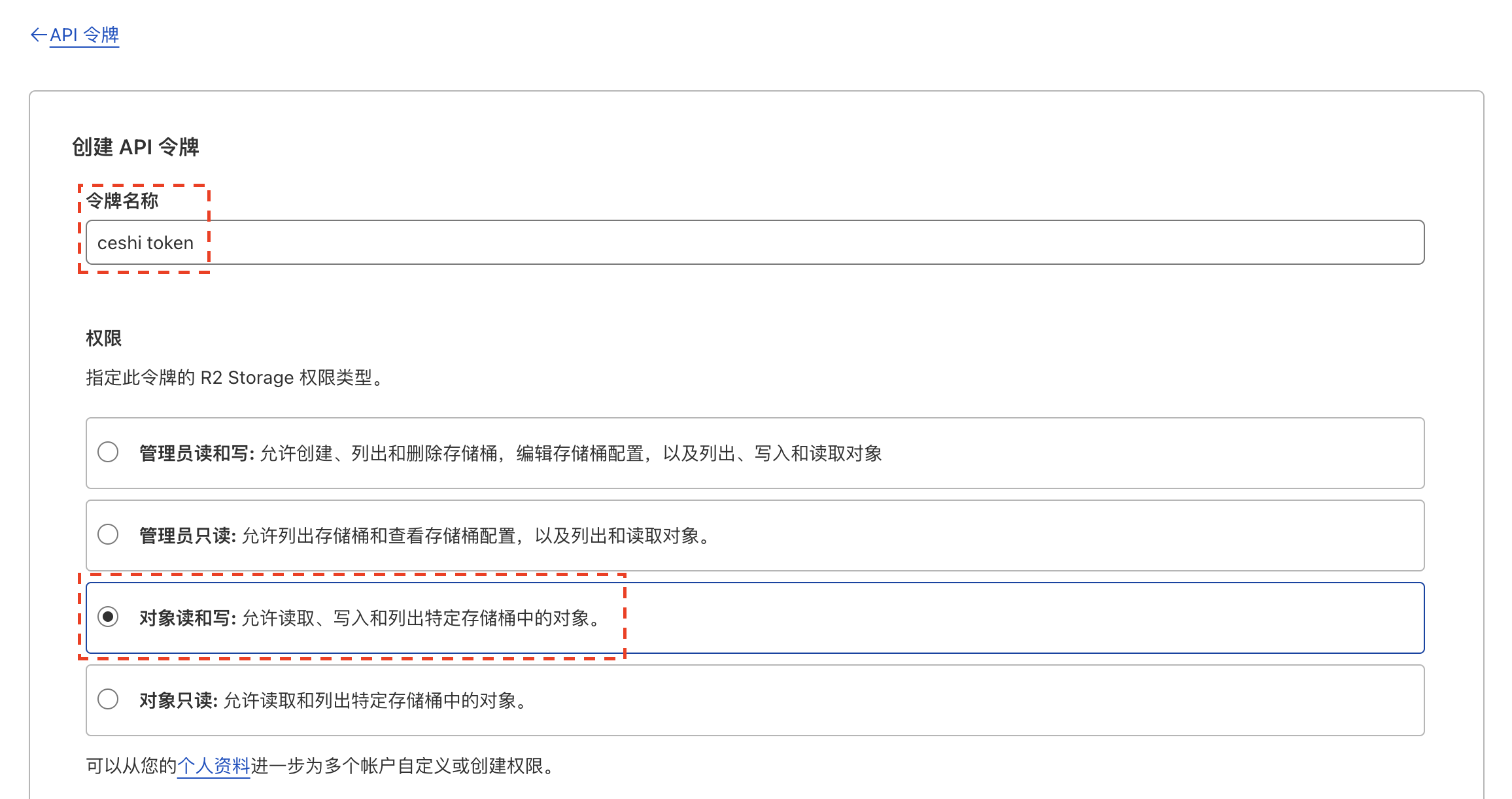
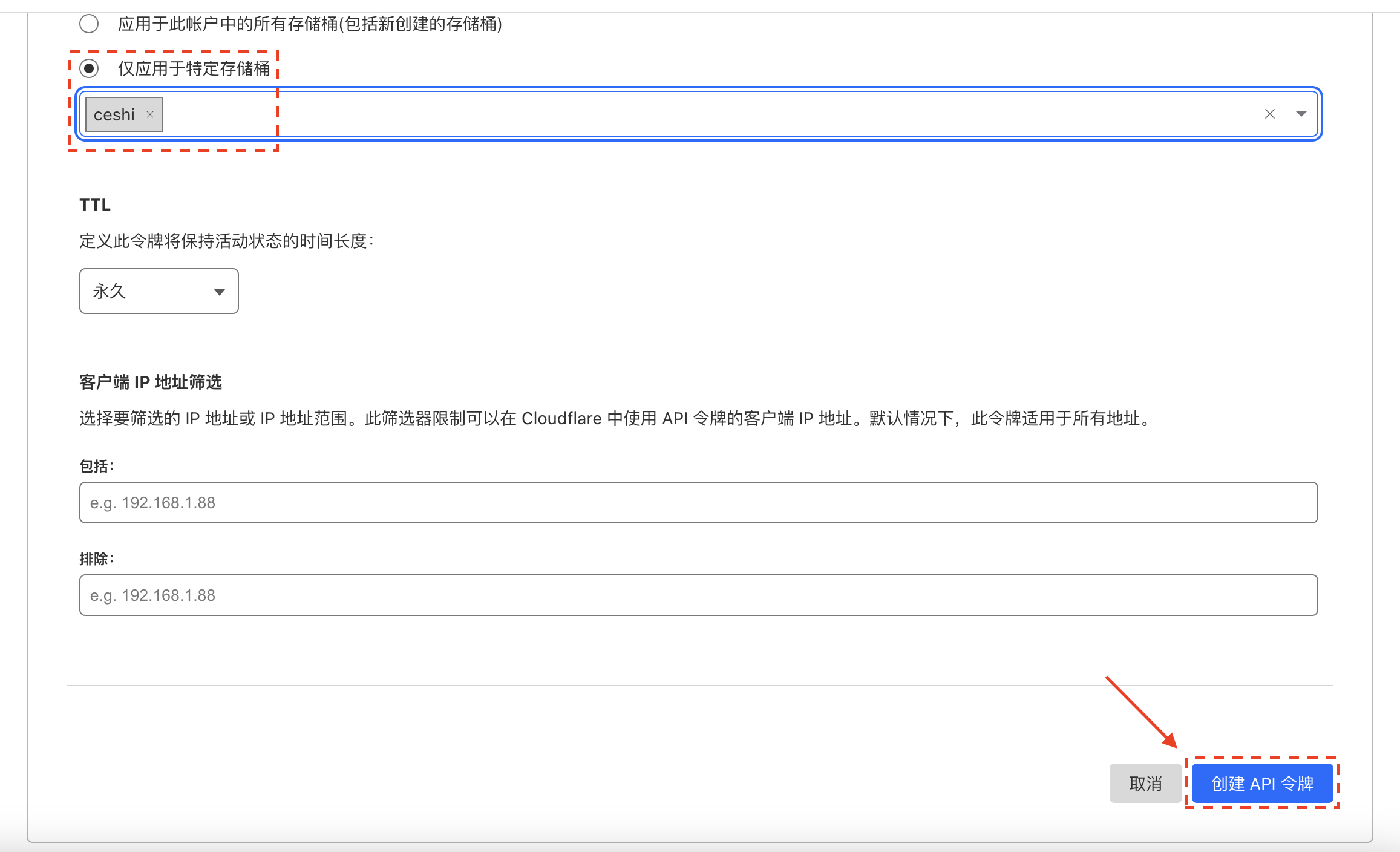
这里需要创建 API 令牌才可以获取到 Access Key 和 Secret Key。
3. Secret Key
也会被标识为:机密访问密钥、应用密钥等。

三、配置 uPic
关于 PicGo 的大致配置方法可以参照文章:PicGo + 白嫖Cloudflare R2 存储做图床
其他工具的配置方法也大同小异,只是界面和配置项的名称不同。
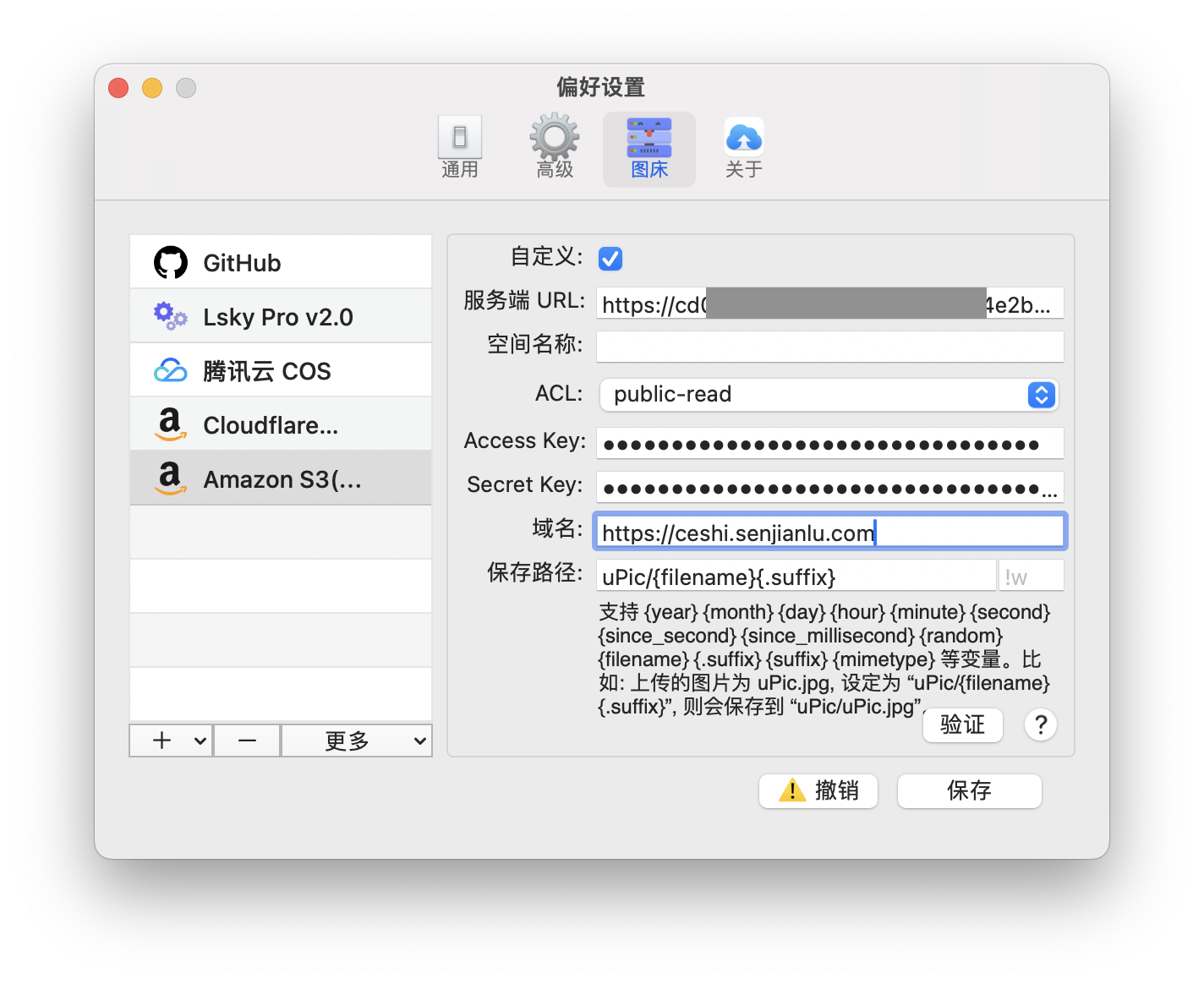
1. 填入服务端 URL、Access Key 和 Secret Key,之后设置下你连接的域名即可。
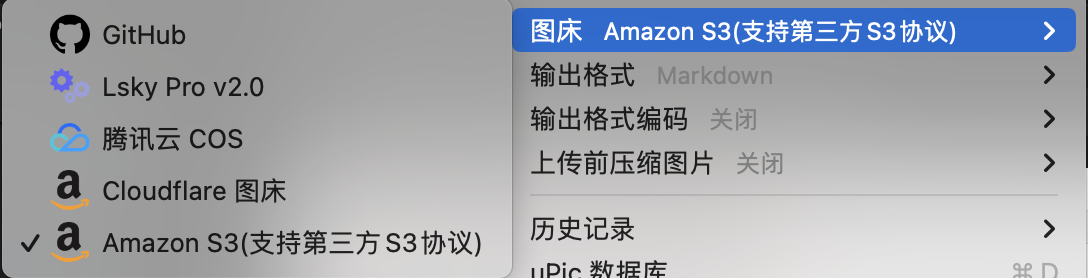
2. 保存后选择对应的图床
3. 上传测试
你可以直接点击 验证 按钮,也可以直接上传图片测试。
默认会将图片上传至 uPic/ 目录下:
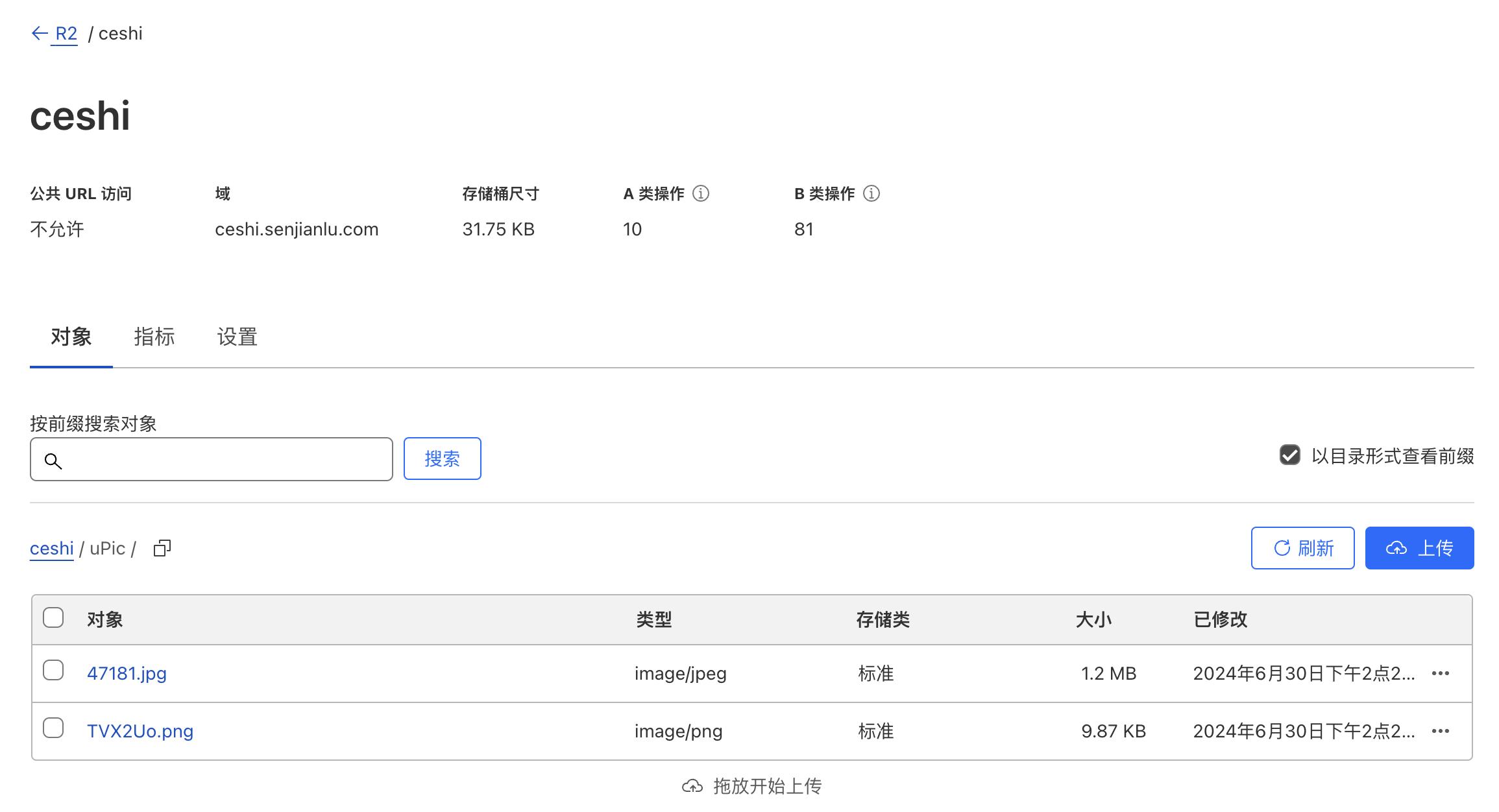
上传成功后,会自动复制图片的 URL 地址,直接粘贴即可。
后记
之后需要合理配置缓存,以降低超额使用的风险。