前言
没有怎么使用过 WordPress,一为主题也是第一次使用,实际操作并记录下流程。
为后续 Python3 脚本的编写铺路。
OneNav 一为导航主题版本为 V4.1810。
方案概述
- 新建父目录并展示
- 新建子目录并展示
- 新建网址并填写信息
操作步骤
官方文档:收录你的第一个网址
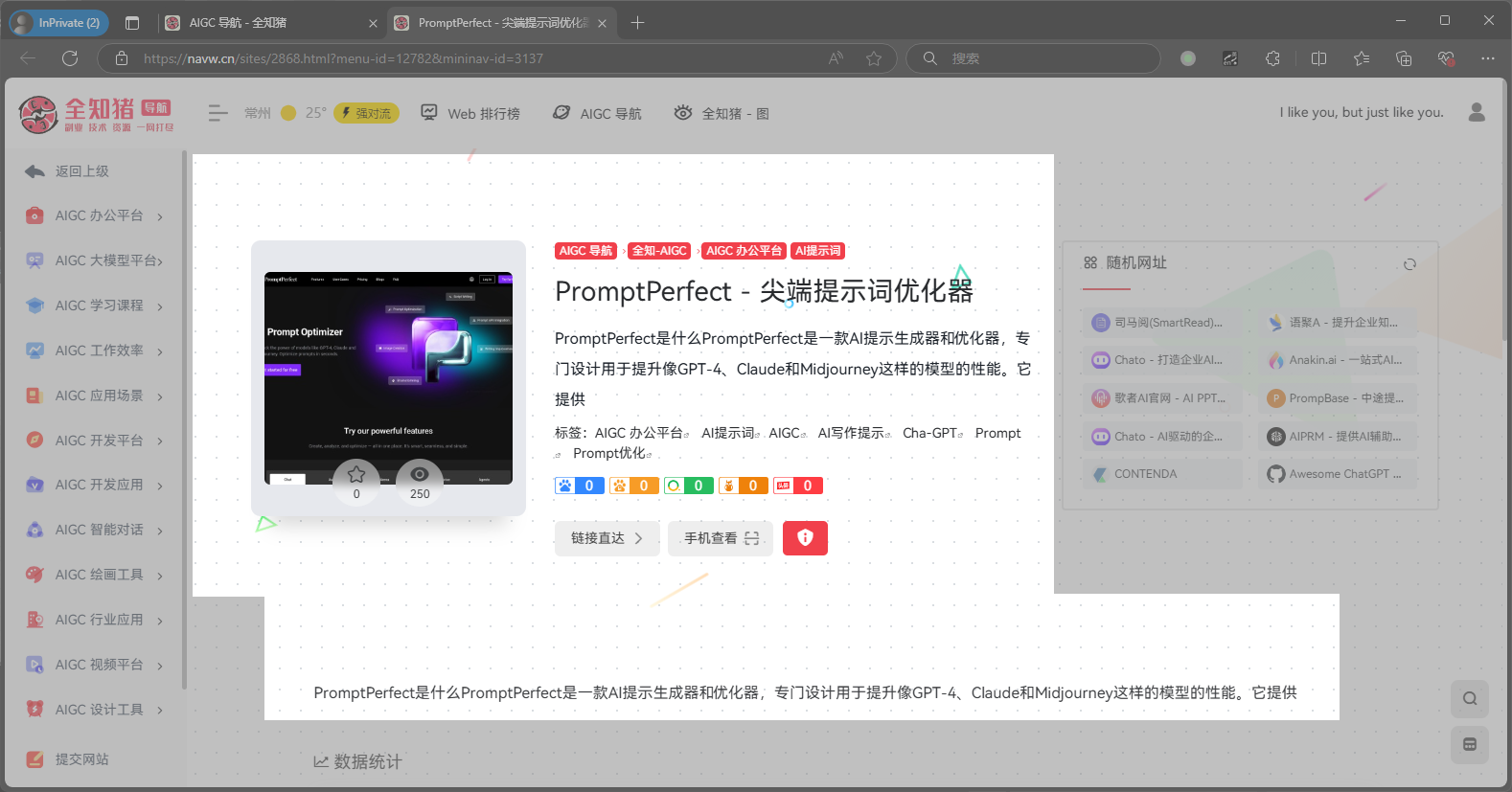
这里拿全知猪的 PromptPerfect 站点标签作为目标案例:
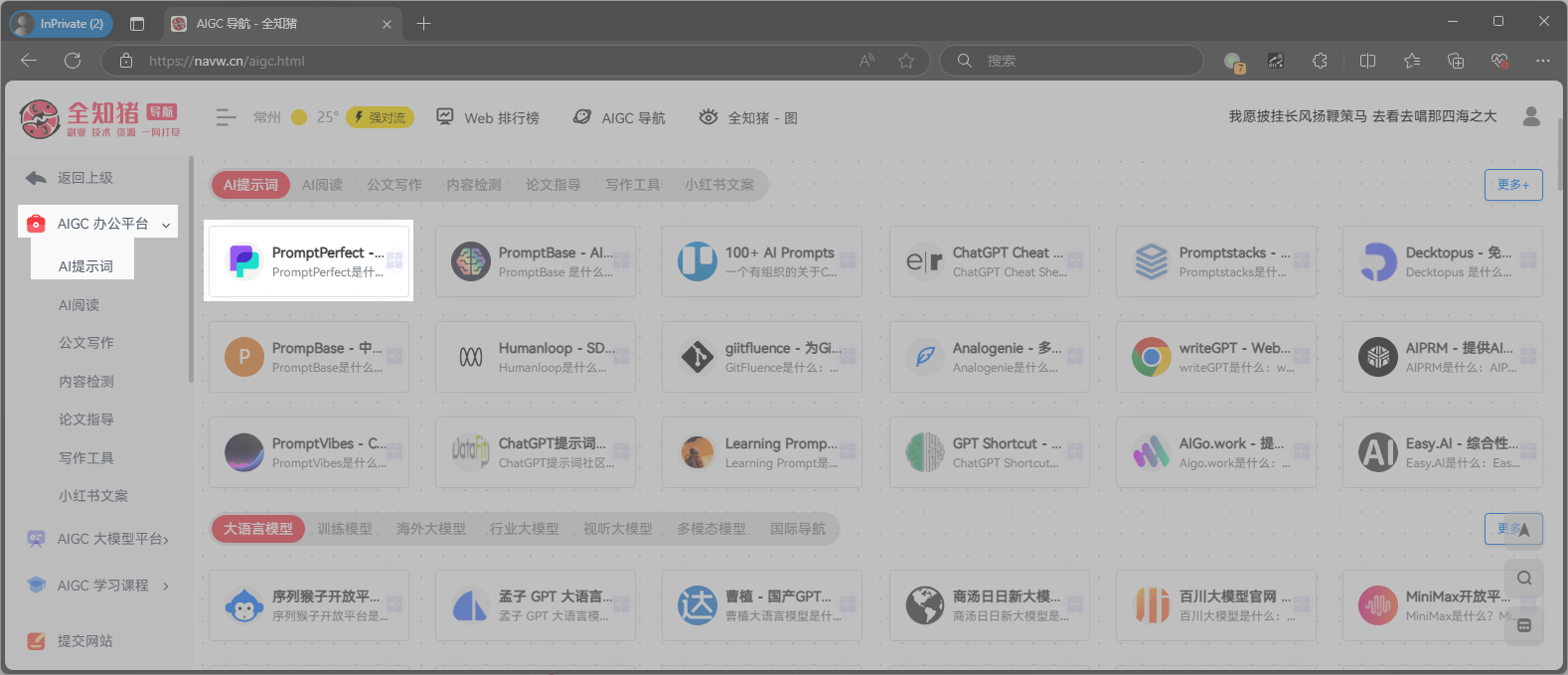
OneNav 导航站的大致数据结构:
站点
- 目录 1(父)
  - 目录 a(子)
    - 网址百度
    - 网址 Google
  - 目录 b(子)
- 目录 2(父)
...
...
一、新建父目录并展示
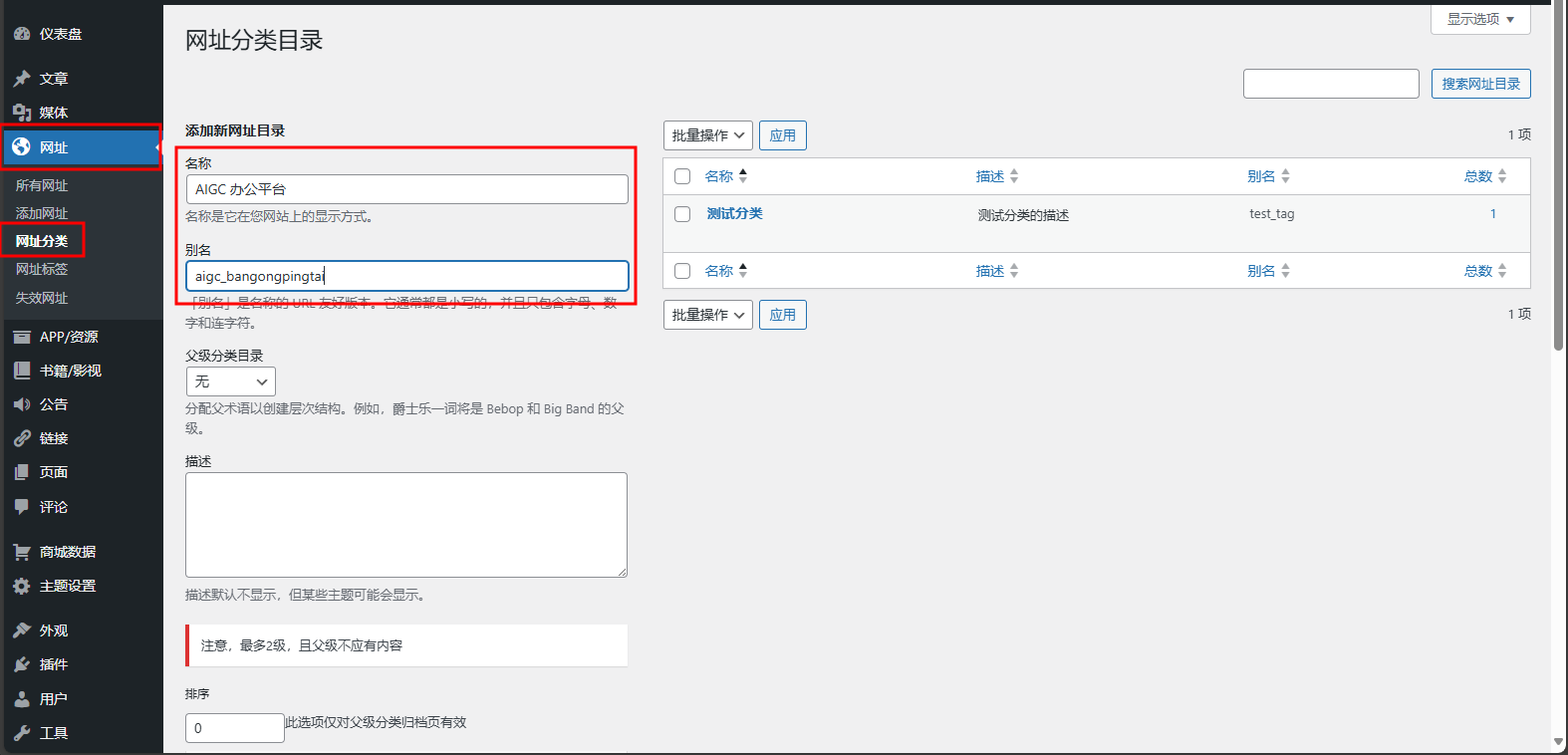
目标案例的父目录名是
AIGC 办公平台,权重是最高的排在首位。
1、新建目录
首先建立这个父目录,进入 网址 ➡️ 网址分类 页面,输入响应的信息:
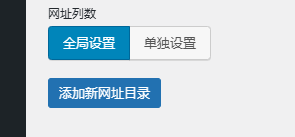
然后拉到最下方,点击 添加新网址目录:
之后就能看到目录被创建在右侧了:
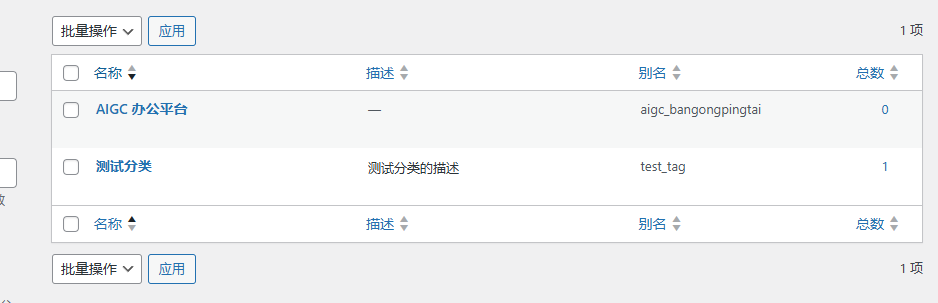
2、展示目录
刚刚我们建立的目录,属于
网址分类目录种类。
进入 工具 ➡️ 菜单 页面,点击右上角的 显示选项 按钮,将搜索条件的下拉框打开:
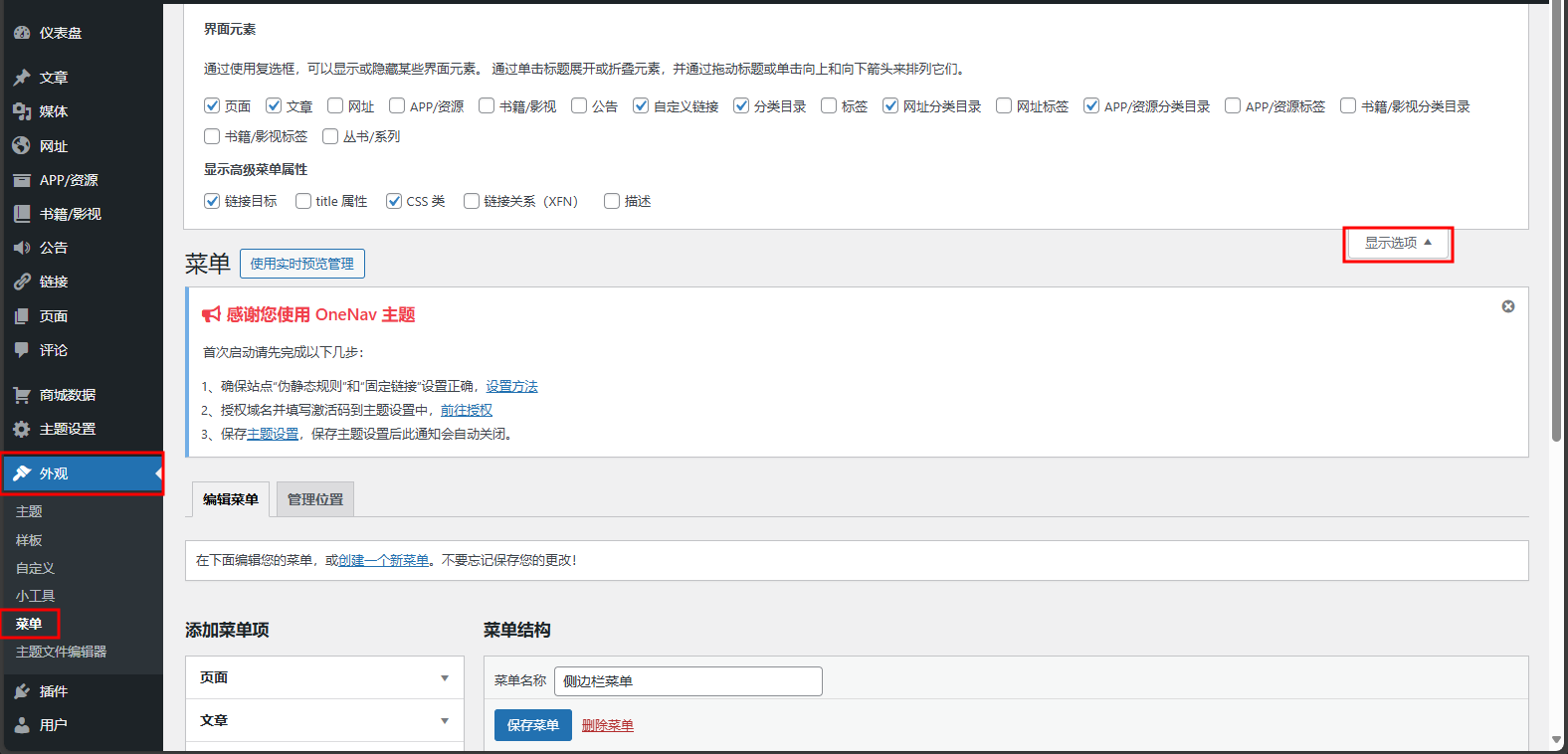
确保界面元素相关搜索条件中,起码勾选了 网址分类目录 和 APP/资源分类目录;而高级菜单属性条件中,起码勾选了 网址目标 和 CSS 类:

勾选的同时就会进行检索。
勾选完成后往下翻一点,就可以看到 网址分类目录 这个待添加的菜单项了,选择 查看所有,然后勾选刚刚新建的目录,点击 添加到菜单:
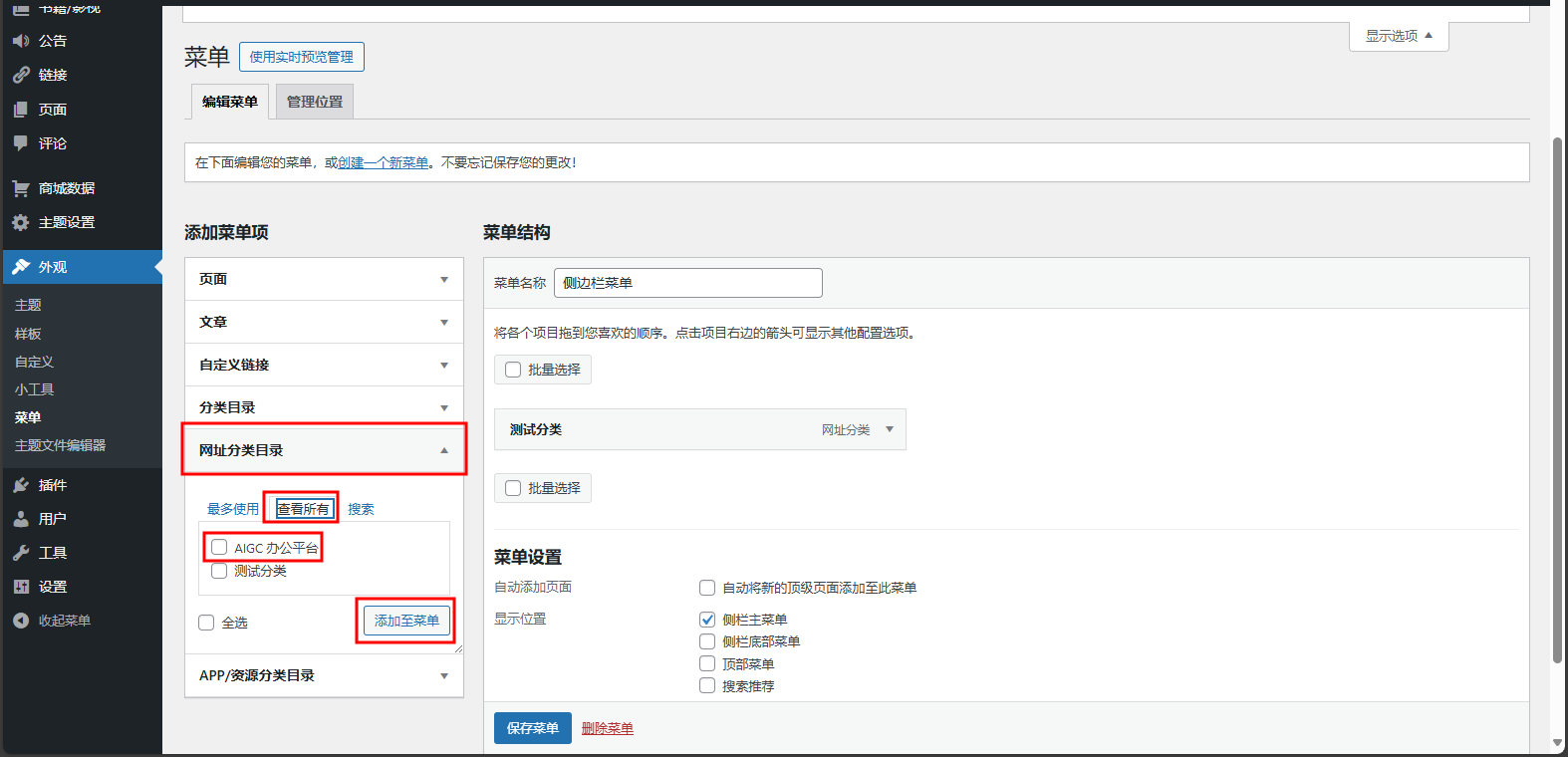
这里目录如果位置不对的话,你可以编辑它的排序(约小越靠前,排序相同的情况下越早创建约靠前),或者直接拉住拖动:
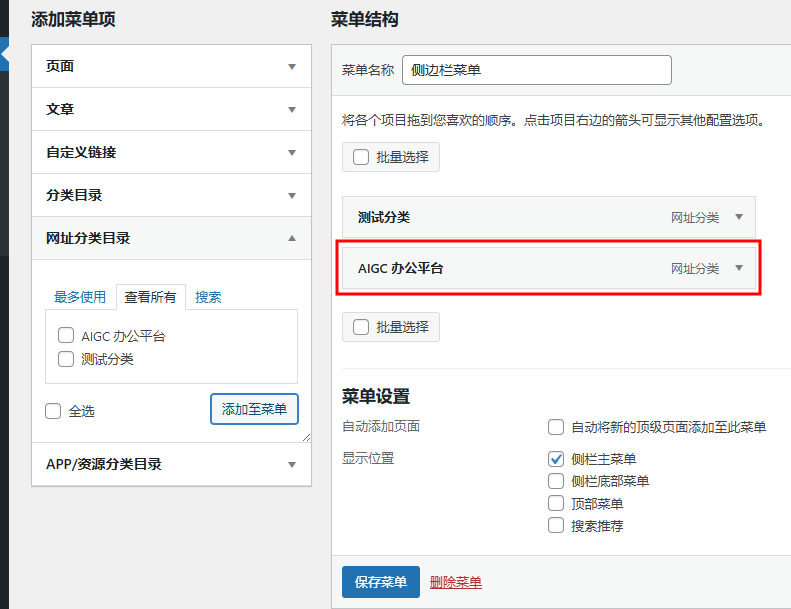
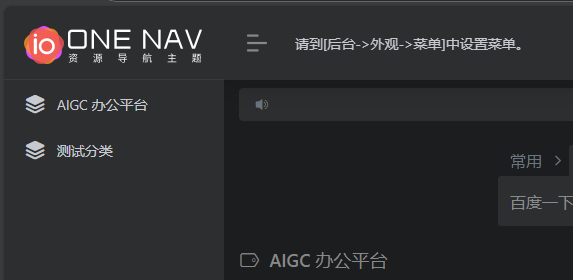
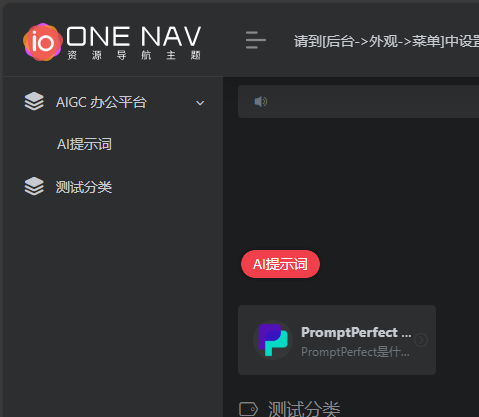
保存后回到主页,就能看到这个目录了:
二、新建子目录并展示
1、新建目录
目标案例的子目录名是
AI提示词,权重是最高的排在首位。
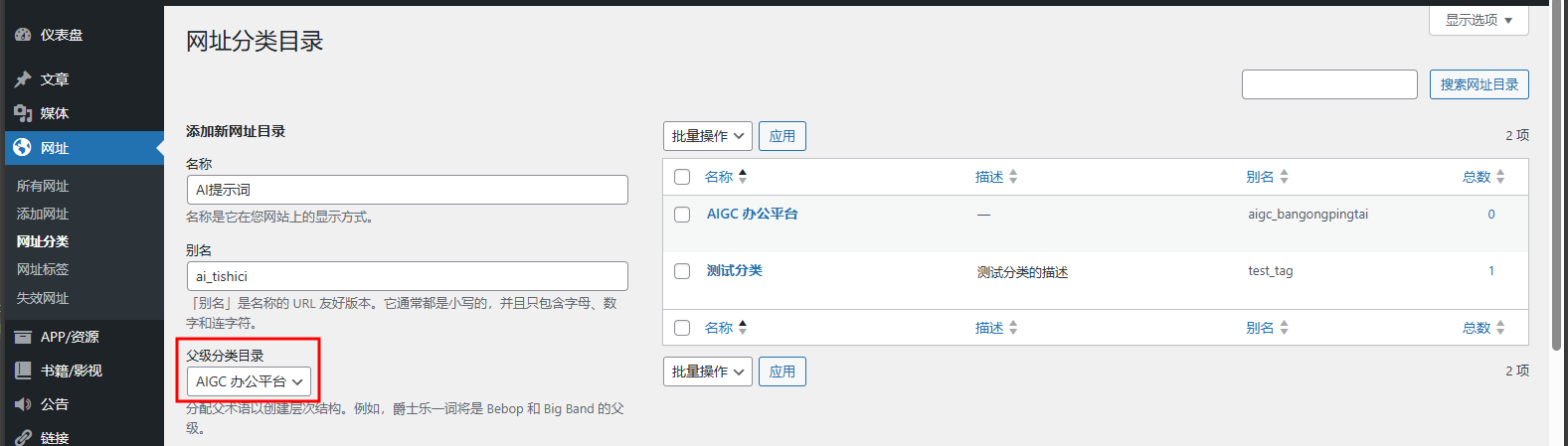
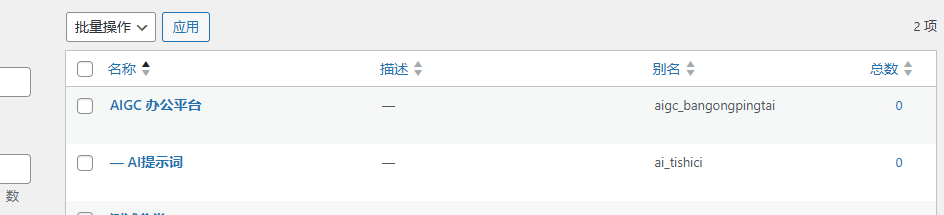
子目录创建与父目录大致相同,唯一不同的是新建的时候要指定下父目录:
2、展示目录
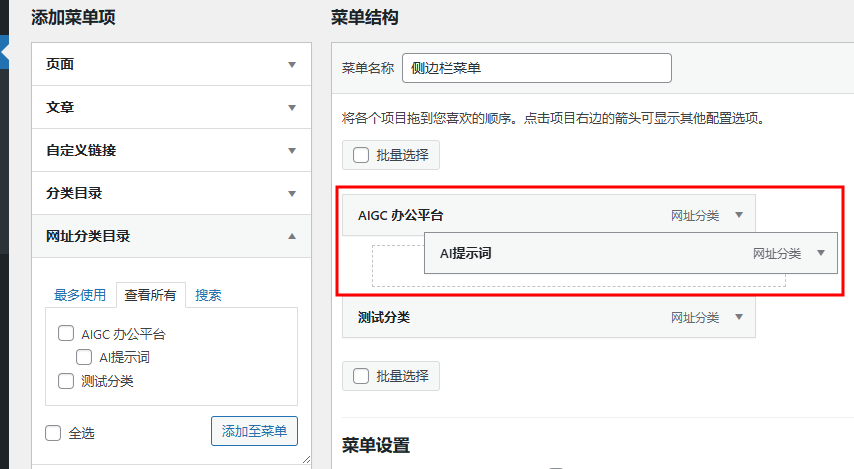
添加流程是一样的,但是后续需要拖动,将子目录放置到父目录下做展示:
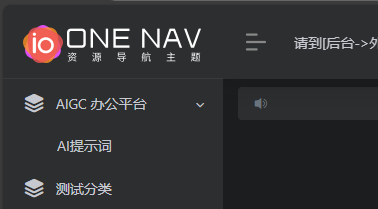
保存后回到主页确认下:
三、新建网址并填写信息
1、新建网址
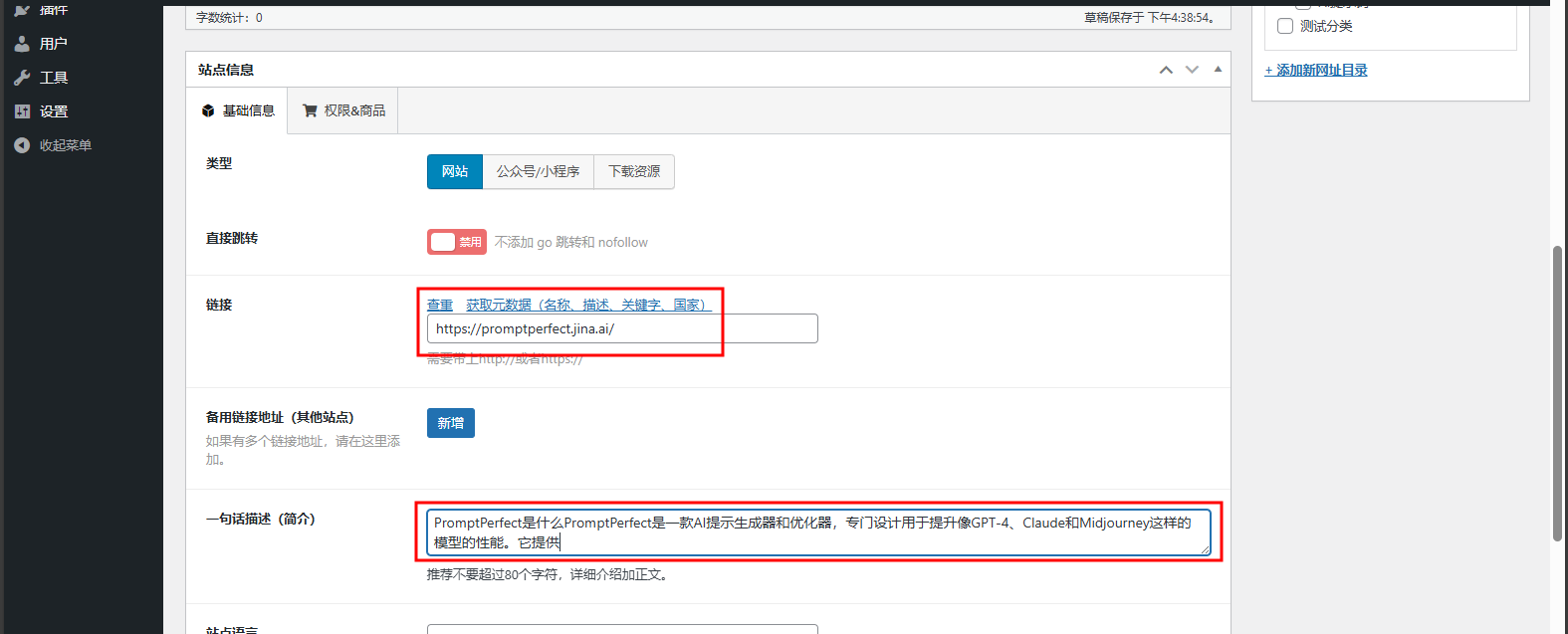
目标案例的信息:
https://promptperfect.jina.ai/
PromptPerfect - 尖端提示词优化器
PromptPerfect是什么PromptPerfect是一款AI提示生成器和优化器,专门设计用于提升像GPT-4、Claude和Midjourney这样的模型的性能。它提供
AIGC 办公平台、AI提示词、AIGC、AI写作提示、Cha-GPT、Prompt、Prompt优化
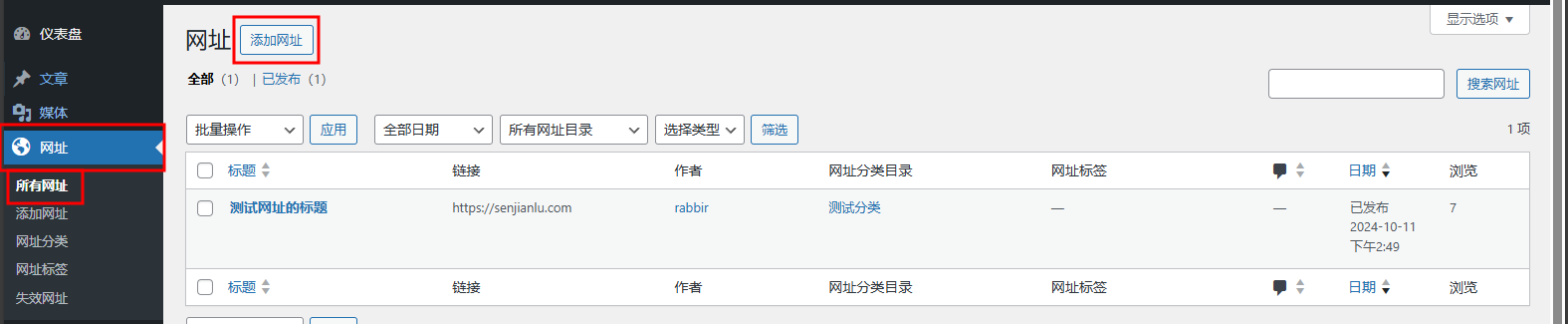
选择 网址 ➡️ 所有网址,然后点击 添加网址 按钮:
标签要单独建立,这里就跳过了,填入三个主要信息:

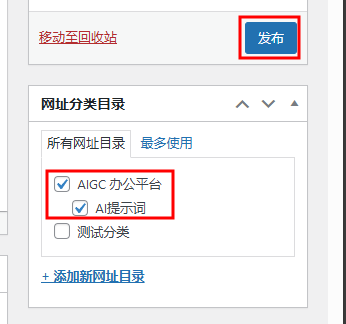
然后选择刚刚新建的的目录,点击 发布 按钮:
回到首页,就能看到这个网址了:
2、开放网址详情页
可能你这时候点击网址,并不会进入详情页,而是直接跳转到了目标网站。
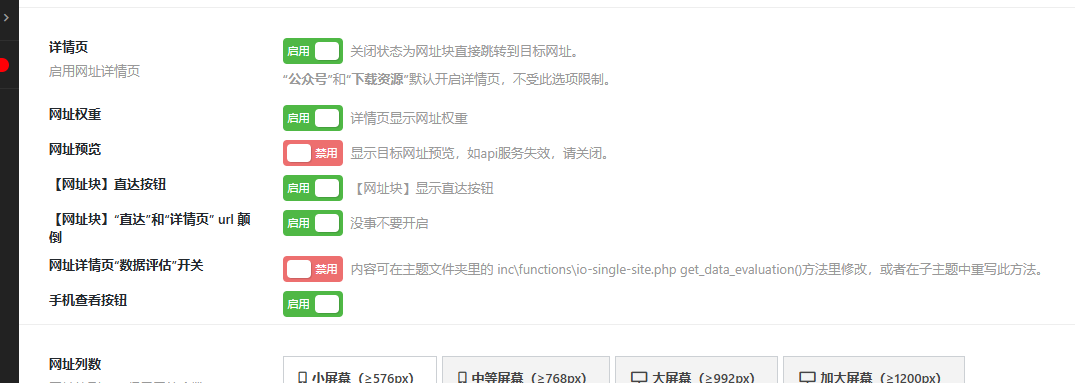
如果你想开放详情页的话,需要前往 主题设置 ➡️ 内容设置 ➡️ 网址设置 页面:

像我这样开启详情页:
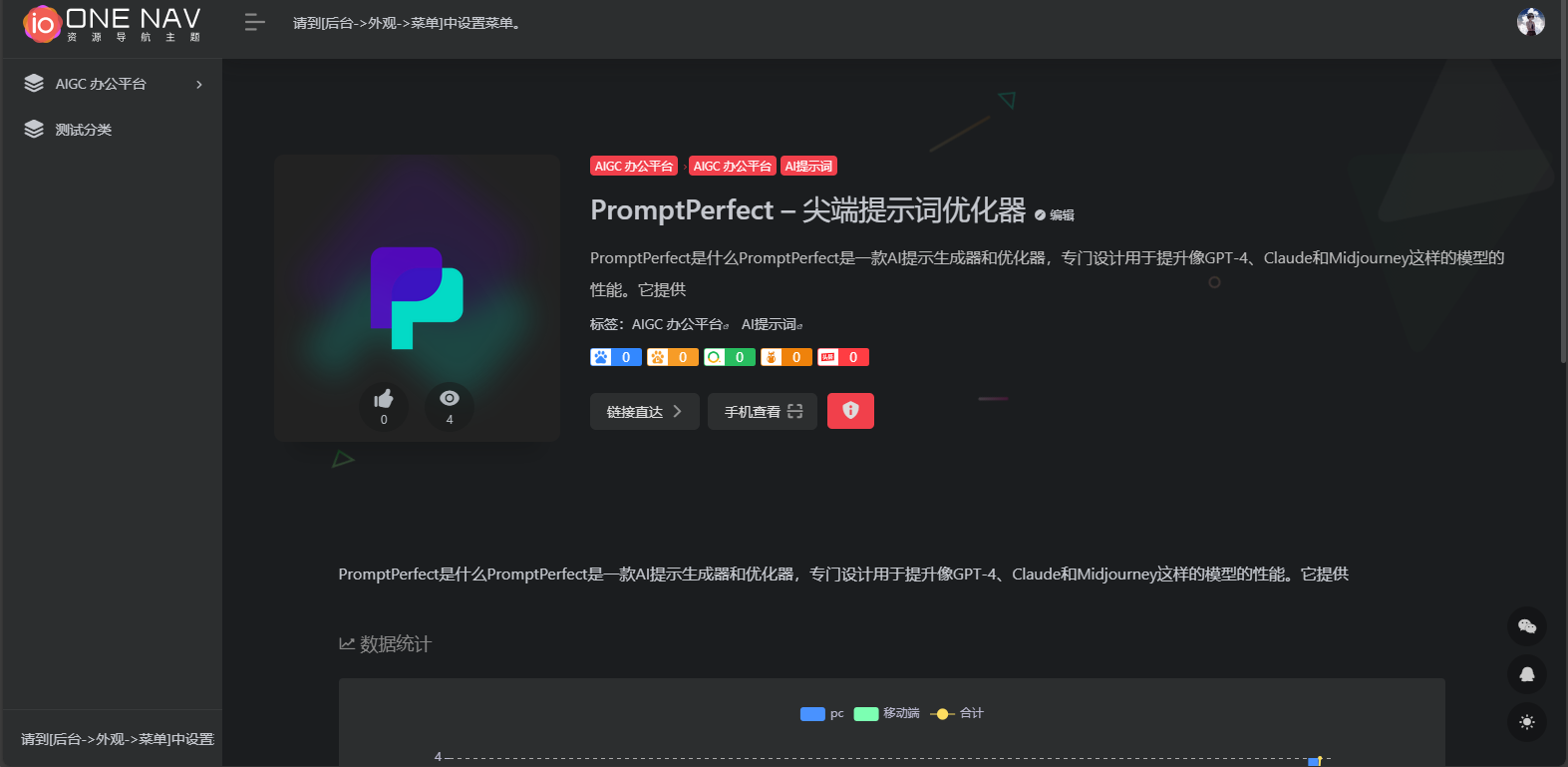
之后,详情页的小图标就出现了:

点击进入详情页:
结束。