前言
有些应用只有 Windows 版本,而我的主要开发机器又是 Mac,所以需要连接到 Windows 进行远程开发。
方案概述
- Windows10 安装 OpenSSH
- 配置 OpenSSH
- VSCode Remote 远程连接 Windows10
- 配置 VSCode Remote 代理
操作步骤
一、Windows10 安装 OpenSSH
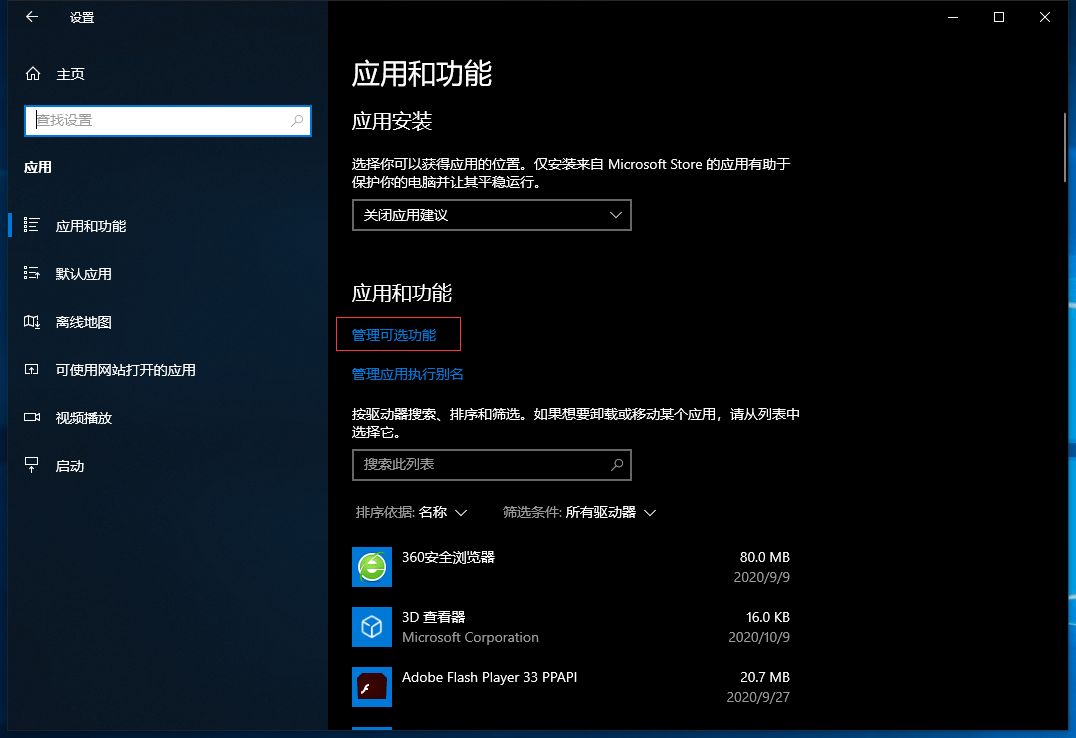
从开始菜单打开 设置 , 然后选择 应用和功能 , 这里就有一个 管理可选功能 的选项:
点击之后便可以看到一个可选功能, 选择 OpenSSH 服务器 即可(注意并非是红框框出的,而是偏下的那个):
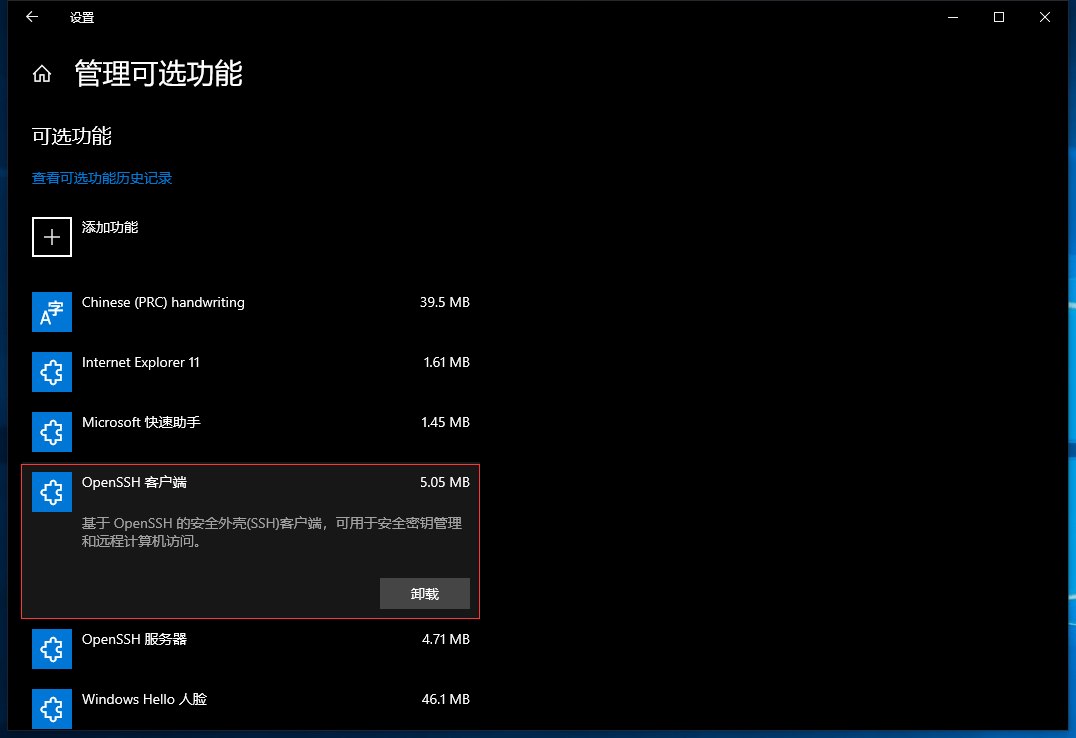
新版的 Windows10 默认已经安装了 OpenSSH,如果你找不到相关选项,可以直接跳过这一步。
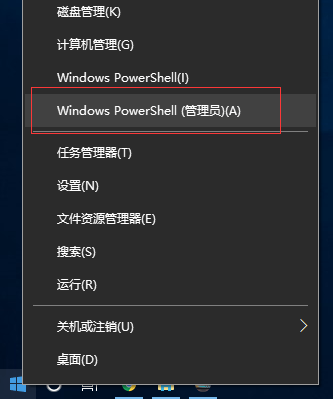
之后需要使用 Windows PowerShell(管理员) 运行命令:
输入下面命令确认 Client 和 Server 的状态:
Get-WindowsCapability -Online | ? Name -like 'OpenSSH*'输出应该是类似的结果:
Name  : OpenSSH.Client~~~~0.0.1.0
State : NotPresent
Name  : OpenSSH.Server~~~~0.0.1.0
State : NotPresent
NotPresent 表示未安装,接下来安装 Client 和 Server:
# 安装 OpenSSH Client
Add-WindowsCapability -Online -Name OpenSSH.Client~~~~0.0.1.0
# 安装 OpenSSH Server
Add-WindowsCapability -Online -Name OpenSSH.Server~~~~0.0.1.0
安装完成后再次运行上面的命令,输出应该是类似的结果:
Name  : OpenSSH.Client~~~~0.0.1.0
State : Installed
Name  : OpenSSH.Server~~~~0.0.1.0
State : Installed
二、配置 OpenSSH
首先启动 OpenSSH 服务:
Start-Service sshd然后设置 OpenSSH 服务为自动启动:
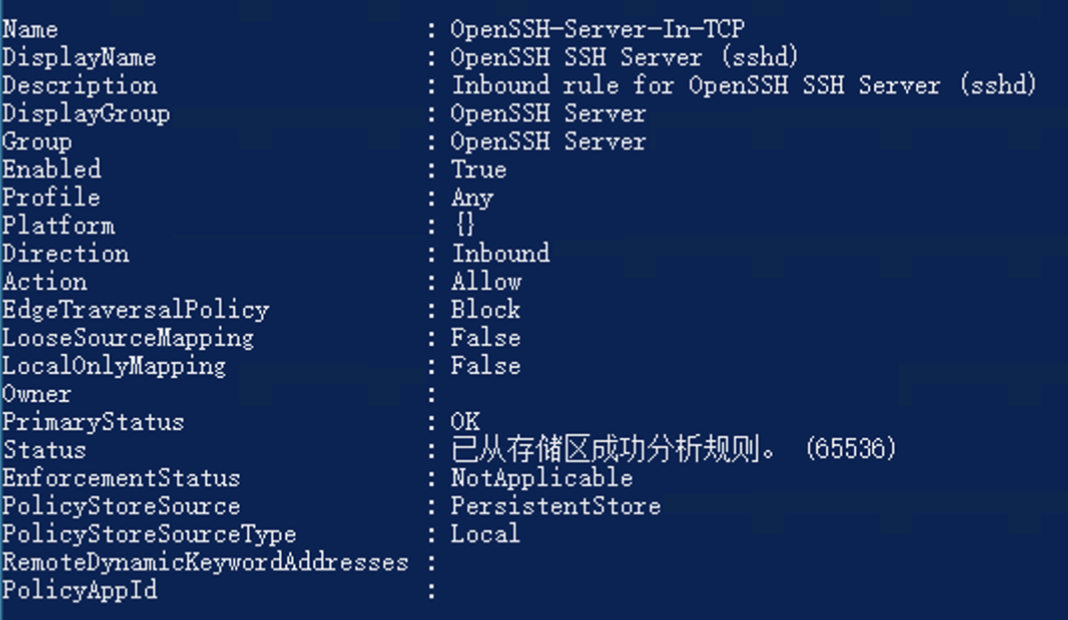
Set-Service -Name sshd -StartupType 'Automatic'最后确认一下防火墙是否是放开的:
Get-NetFirewallRule -Name *ssh*OpenSSH-Server-In-TCP 的 Enabled 状态为 True 即可:
三、VSCode Remote 远程连接 Windows10
最新版的 VSCode 已经内置了 Remote - SSH 插件,可以直接使用。
如果没有的话,可以在插件商店搜索 Remote - SSH 安装:

添加连接,选择右侧的配置或者加号:
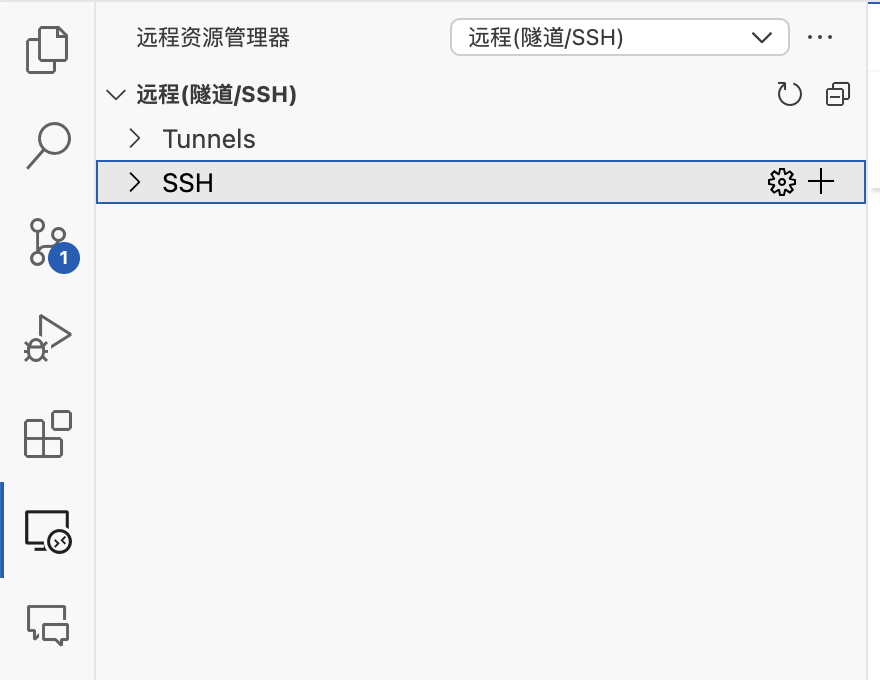
添加如下配置即可:
Host Windows10
  HostName 192.168.1.11
  User $your_username
四、配置 VSCode Remote 代理
Mac 中内置了 nc 命令,可以使用 nc 命令作为代理:
我这里有跑在
6153端口的 Socks5 代理,所以使用nc -X 5 -x 127.0.0.1:6153 %h %p作为代理。
Host Windows10
  HostName 192.168.1.11
  User $your_username
  ProxyCommand nc -X 5 -x 127.0.0.1:6153 %h %p
Windows 系统通过 VSCode Remote 连接其他系统的话,代理配置可以参考:【归档文章】VS Code 使用需要认证的 SOCKS5 代理通过 Remote - SSH 连接远程服务器进行开发
参考资料: