前言
日语的学习需要灌听力素材了,装个媒体下载和播放用的小服务器。
第一篇主要涉及:物理装机、系统 (Ubuntu 24.04 Desktop) 安装、Docker 环境安装、Portainer 容器管理面板启动以及 Plex 媒体服务启动。
方案概述
硬件方案
| 硬件 | 价格 | 备注 |
|---|---|---|
| 极摩客 GMK G3(准系统) | 567 - 66(返现)= 501 | |
| 光威笔记本 DDR4 内存 16GB 2666Mhz | 164 | |
| 京东京造固态硬盘 256GB | 138 | 有 NAS 因此硬盘只做系统盘。 |
⭐ 合计:803 元。
系统方案
不选择 NAS 系统的原因是我对这台主机的终极目标也仅仅是:
Portainer+AList+Transmission+Plex,通过启动 Docker 容器和目录映射就能实现。
外部有一台Mac mini跑着Surge,同时也有 NAS 做持久化存储,网络环境和存储不存在问题。
如果你只有这一台机器的话,那么我还是推荐安装iStoreOS等系统。
- 安装 Ubuntu 24.04 Desktop 系统
- 安装 Docker 环境
- 启动
Portainer容器管理面板 - 启动
Plex媒体服务 - 测试播放视频
操作步骤
零、物理装机
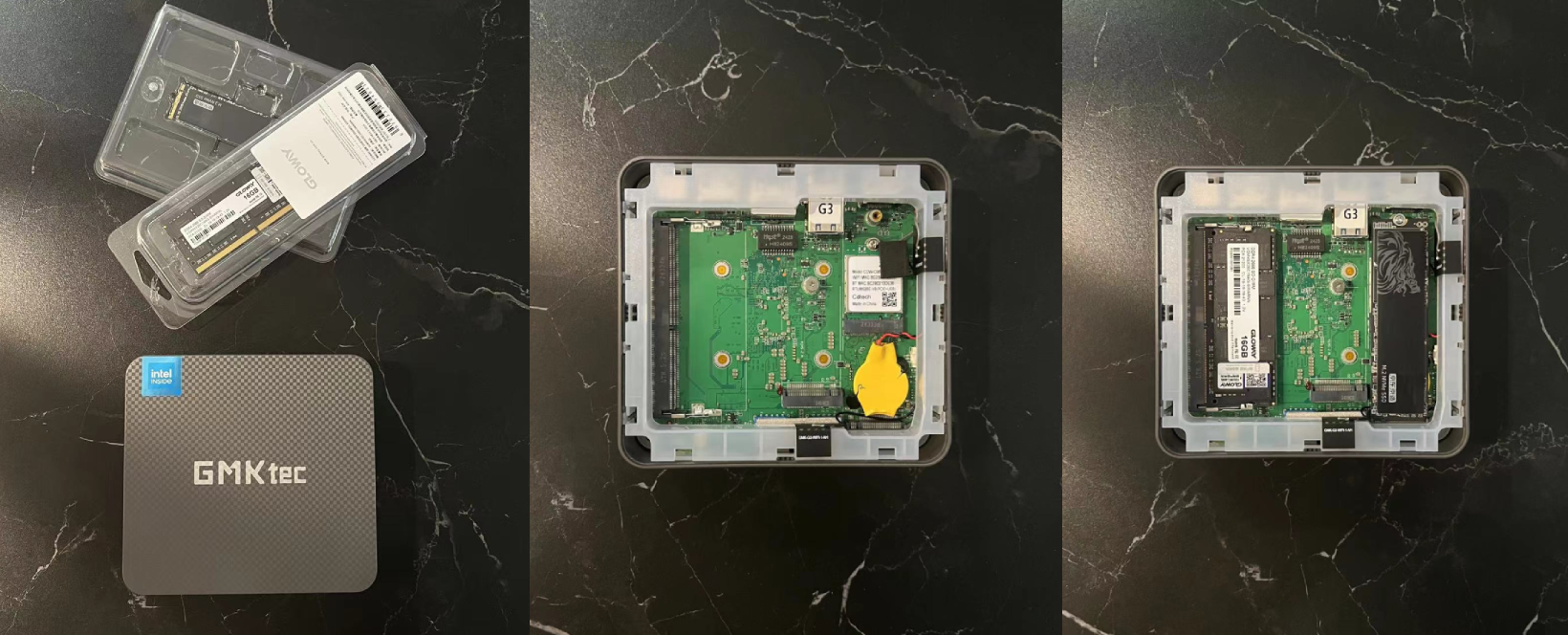
顶部快拆结构,装起来没有什么难度:
一、安装 Ubuntu 24.04 Desktop 系统
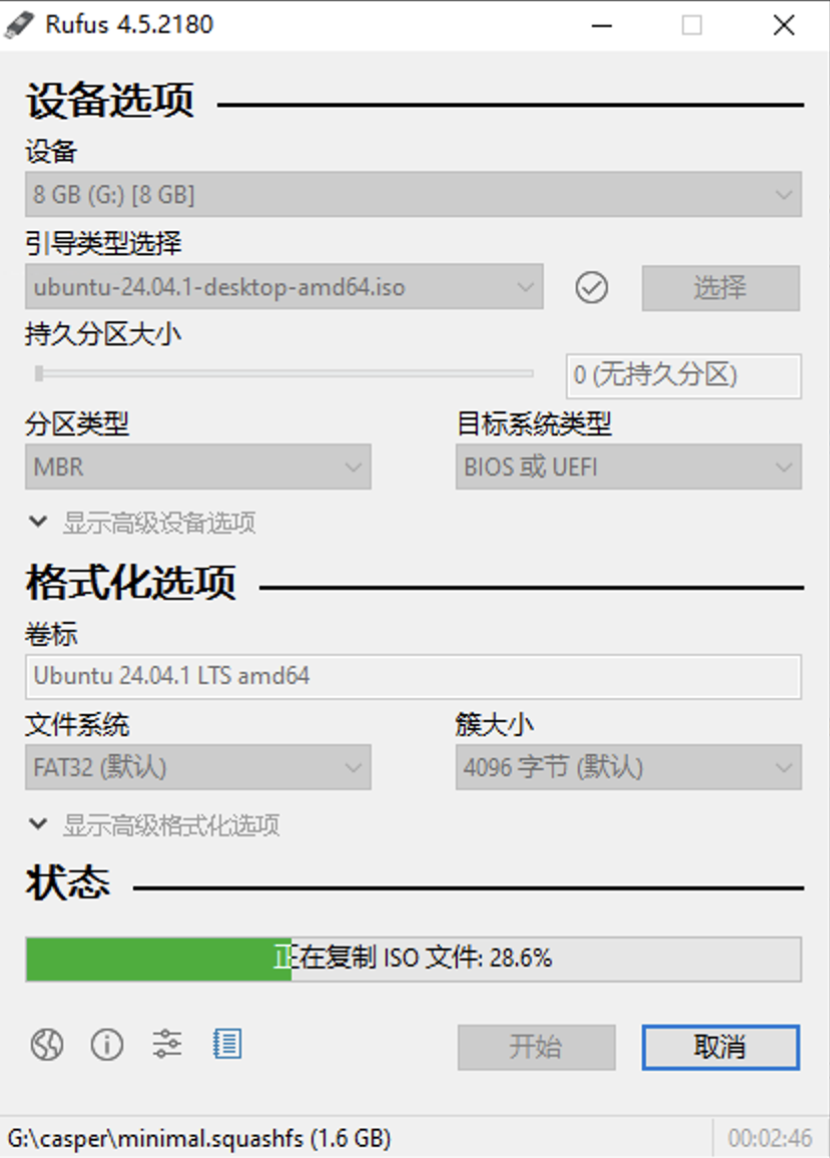
官方镜像下载:Download Ubuntu Desktop
选择 Server 和 Desktop 都可以,我后续有网络和蓝牙配置需求,有界面操作起来方便些,就选 Desktop 了。
由于我的家庭网络中有联通和电信两个网段,因此需要同时连接Ethernet和Wi-Fi以确保在两个网段中都能访问到它:
装完后需要安装 OpenSSH 服务,以便远程连接:
sudo apt update
sudo apt install openssh-server
确认 OpenSSH 服务已经启动:
sudo systemctl status ssh开启 ufw 防火墙的 OpenSSH 服务:
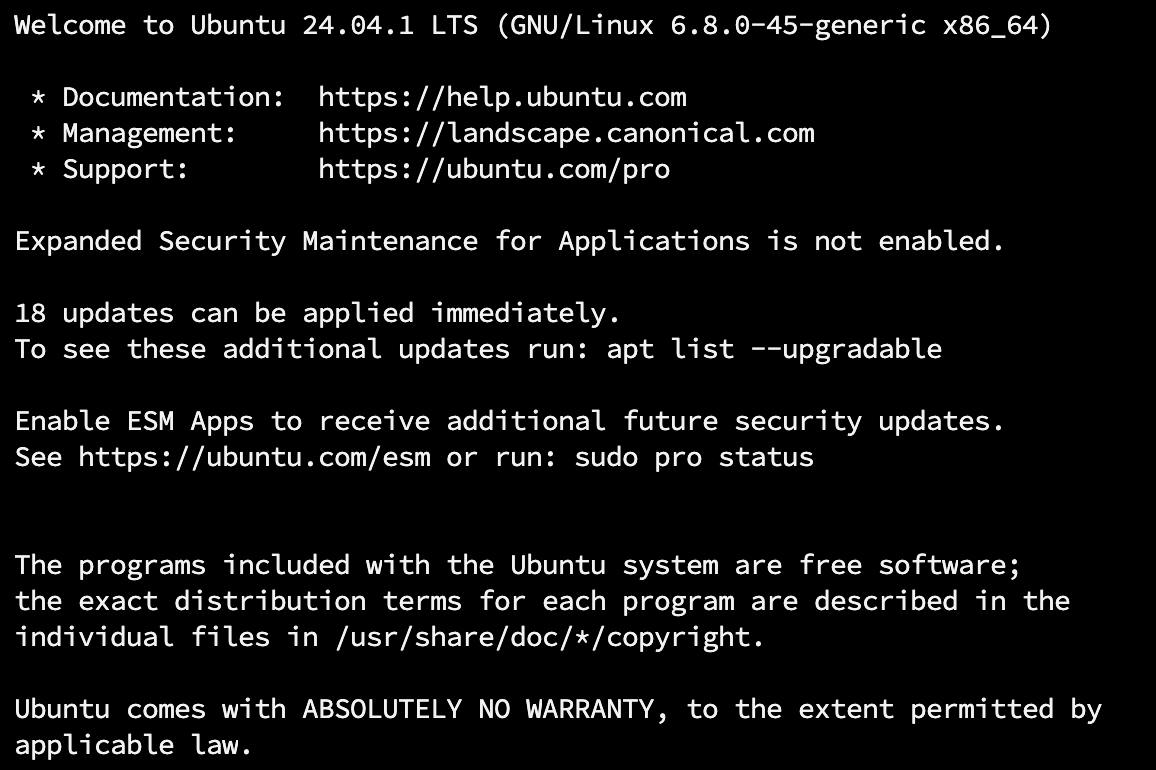
sudo ufw allow ssh之后在其他设备上 ssh 连接即可:
二、安装 Docker 环境
参考:Ubuntu 20.04 从官方源安装最新的 Docker
设置镜像源:自建 Docker Registry 镜像加速服务
如果有网络问题,可以在
apt-get的时候使用代理:sudo apt-get -o Acquire::http::proxy="http://username:password@1.2.3.4:8080" install docker-ce docker-ce-cli containerd.io docker-compose-plugin
三、启动 Portainer 容器管理面板
# 建立映射目录
mkdir -vp /rab/docker/portainer/data
# 启动 Portainer 容器
docker run -d \
--name portainer \
--restart=always \
-p 8000:8000 \
-p 9000:9000 \
-p 9443:9443 \
-v /var/run/docker.sock:/var/run/docker.sock \
-v /rab/docker/portainer/data:/data \
portainer/portainer-ce:2.21.1前往 9000 端口查看 Portainer 管理面板:

四、启动 Plex 媒体服务
一样使用 Docker 启动。
# 建立映射目录
mkdir -vp /rab/docker/plex/data
mkdir -vp /rab/docker/plex/config
mkdir -vp /rab/docker/plex/transcode
mkdir -vp /rab/docker/plex/media/video
mkdir -vp /rab/docker/plex/media/photo
mkdir -vp /rab/docker/plex/media/music然后前往索取 | Plex 获取索引码 PLEX_CLAIM,之后就能启动容器了:
docker run -d \
  --name plex \
  --restart=unless-stopped \
  --network=host \
  -v /rab/docker/plex/config:/config \
  -v /rab/docker/plex/transcode:/transcode \
  -v /rab/docker/plex/data:/data \
  -v /rab/docker/plex/media/video:/video \
  -v /rab/docker/plex/media/photo:/photo \
  -v /rab/docker/plex/media/music:/music \
  -e TZ="Asia/Shanghai" \
  -e PLEX_CLAIM="claim-xxxxxxxxxxxxx-1M_" \
  plexinc/pms-docker
这里一定要使用
--network=host参数,否则内网PlexAPP 将无法发现该媒体服务器。
原因是 Plex 是会读取网络接口的:
使用 Docker 容器启动的 Plex 无法被 Apple TV 等设备发现,大概率就是首选网络接口定为了 Docker 的虚拟网卡,而非真实的网卡(真实的 IP 地址)。

我这里暂时没有映射设备
device,这意味着目前Plex将不支持硬件解码功能。
当然这也是 Plex Pro 用户的付费功能,后续有需要会购入会员补充设备映射。
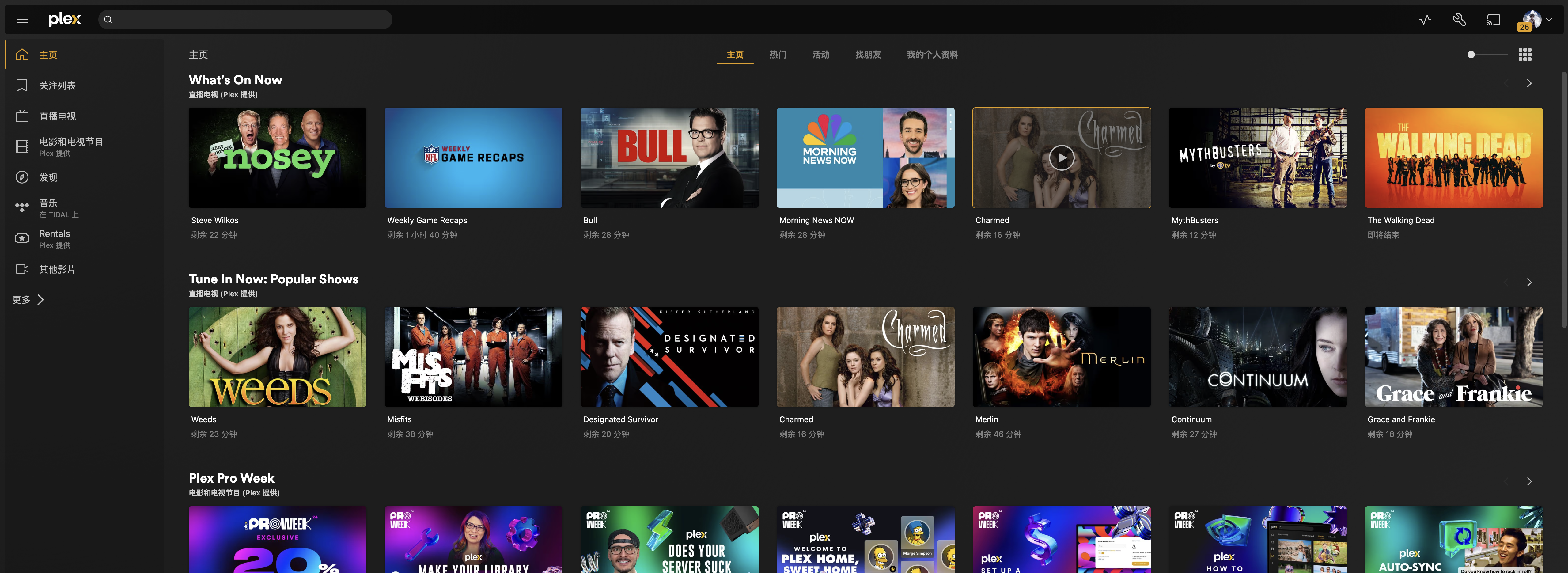
前往 32400 端口查看 Plex 管理面板:
五、测试播放视频
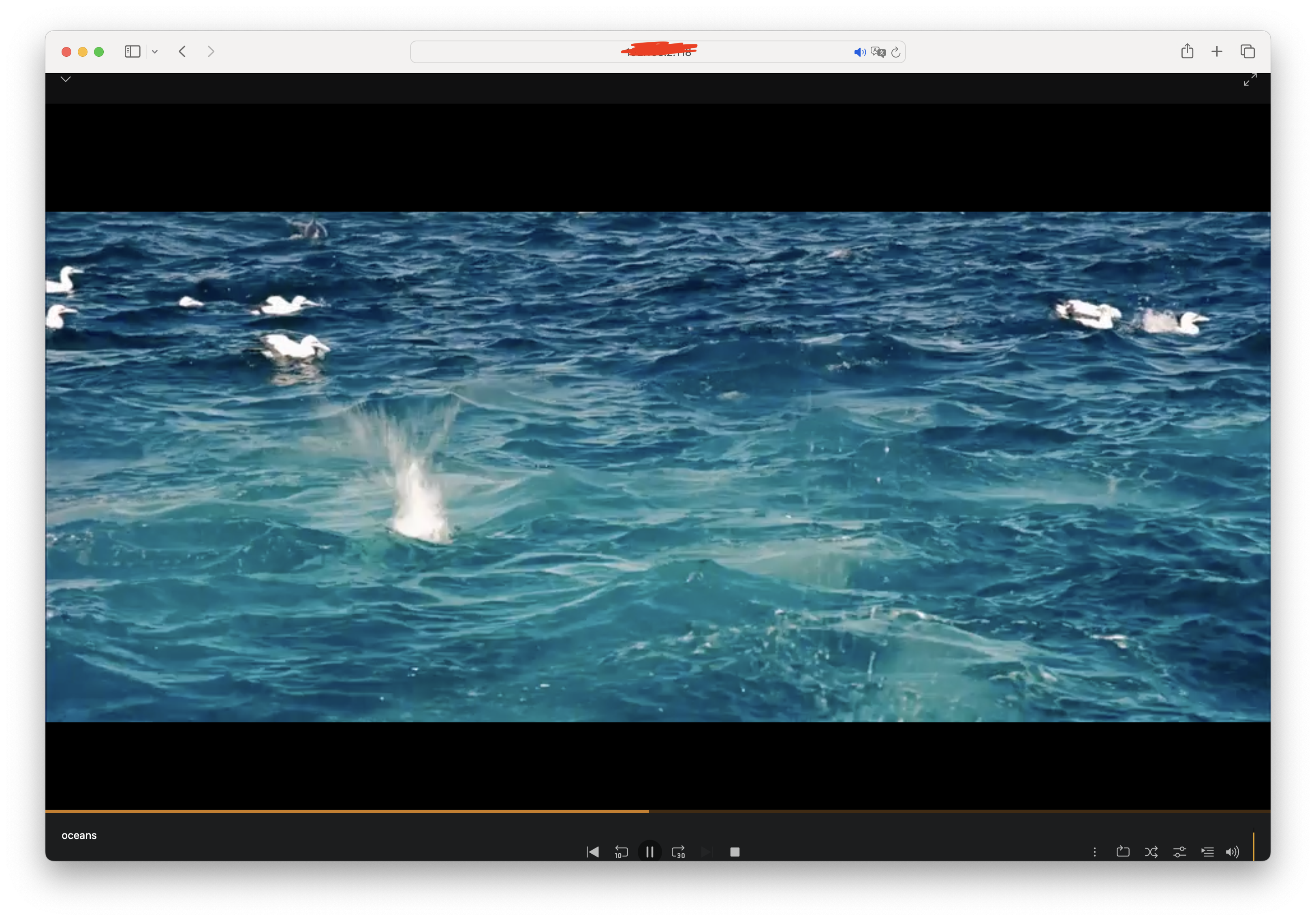
下个 4K 视频测试一下:oceans.pm4
然后把视频移动到 /rab/docker/plex/media/video 目录里:
cd /rab/docker/plex/media/video
wget http://vjs.zencdn.net/v/oceans.mp4
前往 Plex 扫描资料库:

播放:
参考资料: