关于使用 GitHub 仓库搭建图床并使用 PicGo 工具的教程。
注:这篇文章是从旧的博客系统中迁移过来的、我觉得还存在价值的文章。但是由于时间关系,可能已经不再是最佳实践,请仅作参考。
虽然也有免费的可以用,但是既然软路由已经配置了方便的上网环境,GitHub 访问起来比以前便利了许多,那就把图床直接部署在 GitHub 上好了,虽然隐私性是一缺点,但是主要也是给博客使用,也就无所谓了。
环境:Windows 10 64 位
需要时间:0.5 小时左右
原教程:CSDN PicGo+GitHub 搭建个人图床工具
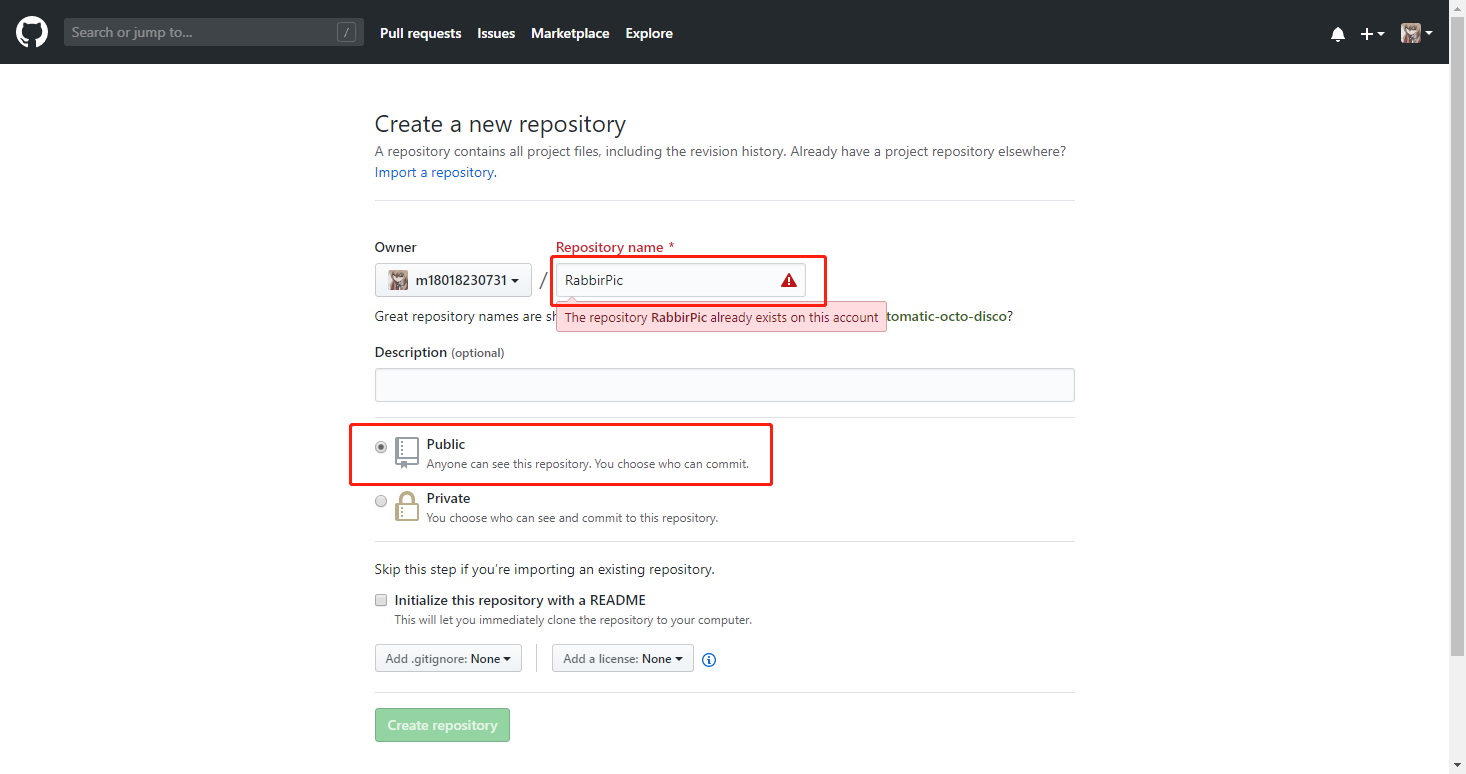
1、在 GitHub 上新建仓库,并在 settings 中设置为 Public
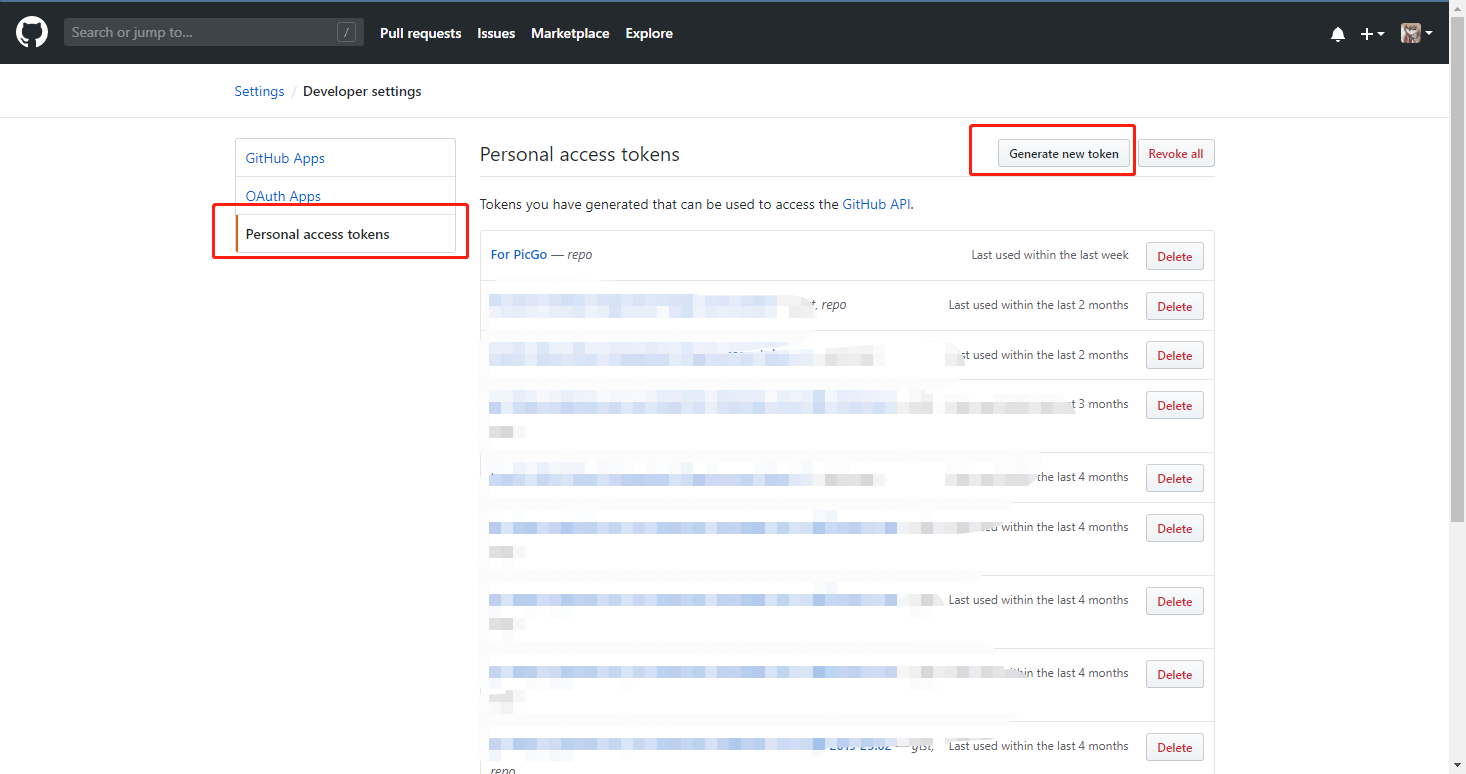
2、创建 token,为了给 PicGo 客户端配置,使其能上传给对应 GitHub 仓库。

描述可以随便填写,但是 repo 权限中至少要勾选 public_repo(图上我是全勾的因为我还有个私人图床需要开启对私有仓库的访问权限)。
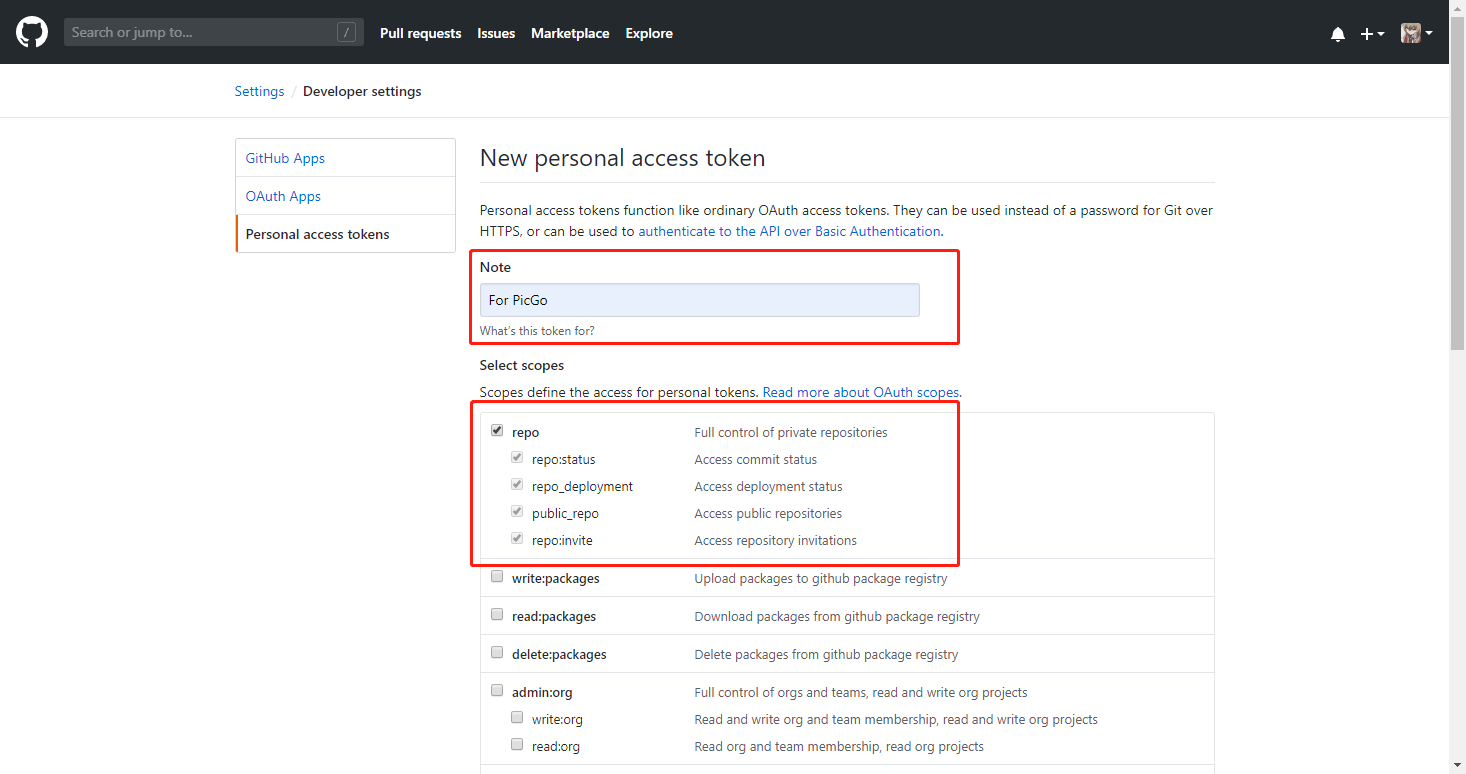
注意:token 只出现一次!所以一定要保存!
3、下载&安装 PicGo。
PicGo (目前 2.2.1)是一个开源的图床工具,非常优秀。
Git 地址:https://github.com/Molunerfinn/PicGo
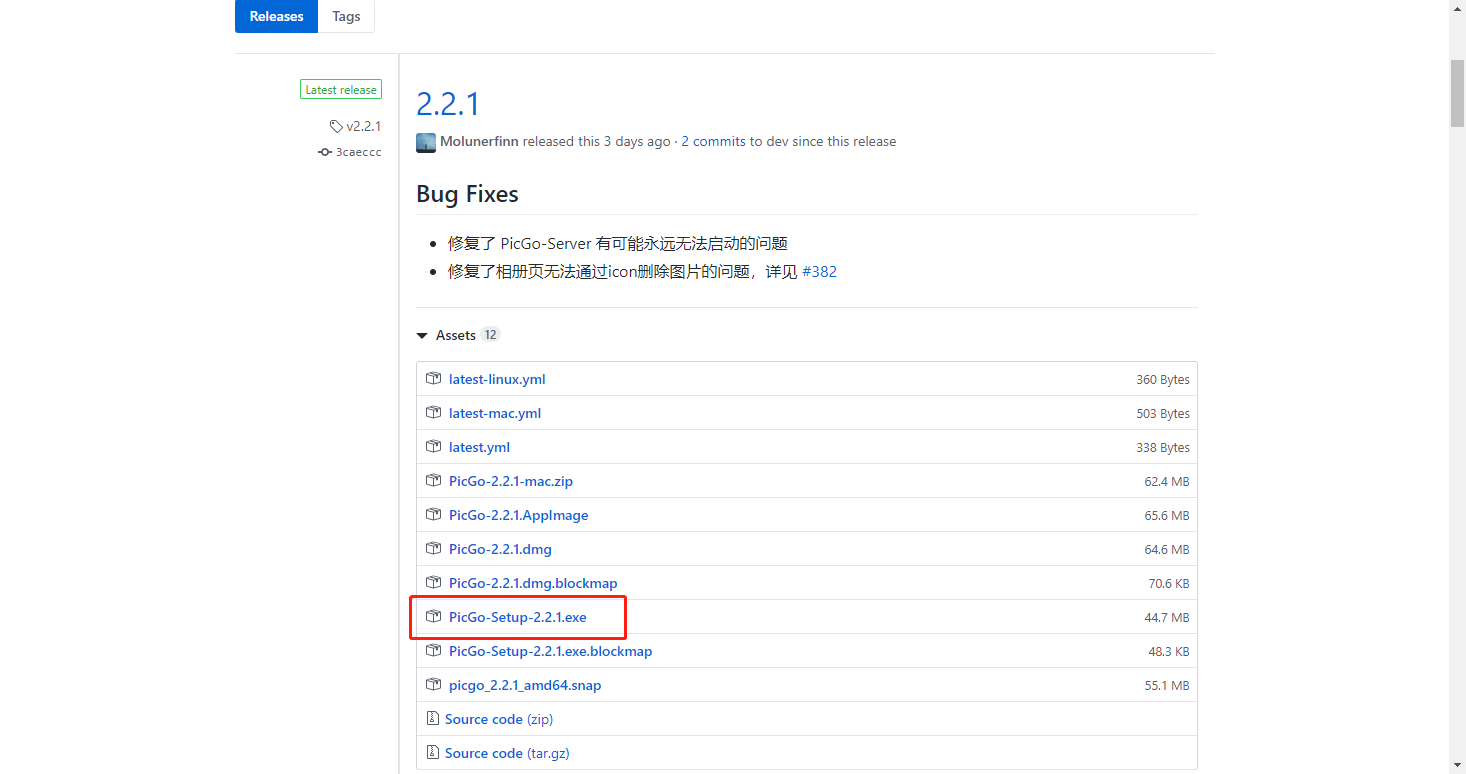
Windows 版下载地址:https://github.com/Molunerfinn/PicGo/releases
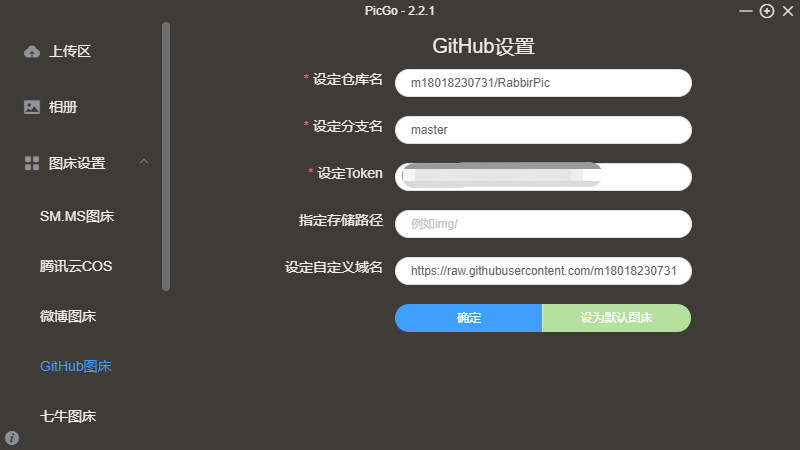
4、配置 PicGo
- 仓库名:账号名+仓库名
- 分支名:master
- Token:刚刚保存的 token
- 存储路径:img/
- 自定义域名:https://raw.githubusercontent.com/账号名/仓库名/master
配置点击设为默认图床,然后确定即可。
至此,Windows 下 PicGo+GitHub 的个人图床工具搭建完成,通过微信或者 QQ 截图完成,默认剪贴板中是图片的情况下,直接 Ctrl+Shift+P 即可将图片上床图床,而 .md 格式的图片链接也会替换至剪贴板,直接粘贴在所需地方即可。