前言
最近将大量基础设置迁移到了 Mac mini 上,有些应用通过安装可以简单地设置开机自启,但是不少脚本和服务还是需要手动运行。
为了方便管理和使用,决定在 Mac 启动时自动运行一些脚本。
方案概述
- 建立脚本文件
- 修改脚本的权限
- 将打开方式修改为终端
- 添加到登录项
操作步骤
一、建立脚本文件
我这里需要启动 gost 来转发端口,所以需要创建一个脚本文件 start.sh:
cd ~/Projects/test
./gost -C ./gost.json
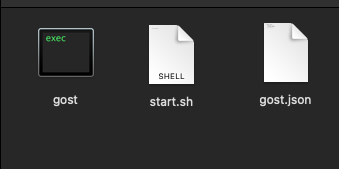
于是目录结构就变为:
二、修改脚本的权限
接下来需要修改脚本的权限,使其可以执行:
chmod 777 start.sh三、将打开方式修改为终端
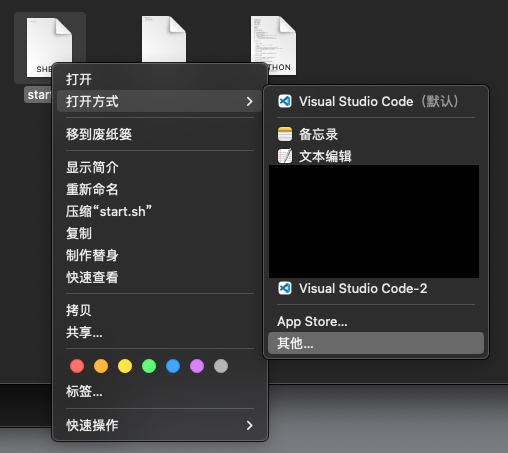
右键点击脚本文件,在 打开方式 中选择 其他:
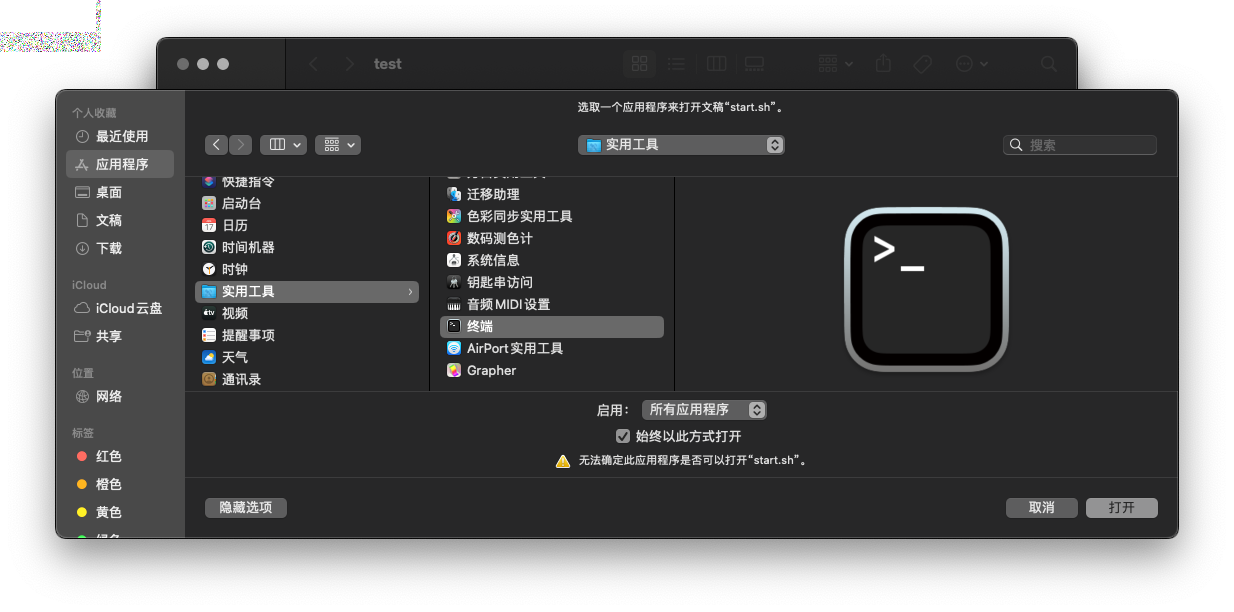
在 启用 处选择 所有应用程序,然后在 实用工具 中选择 终端,勾选 始终使用此应用程序打开,点击 打开:
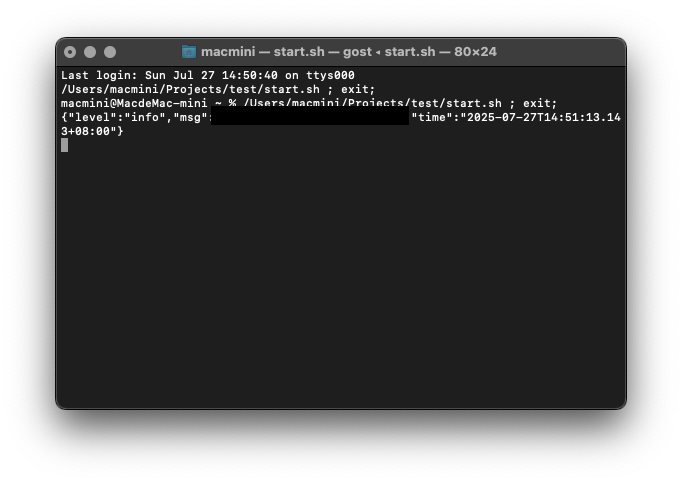
之后尝试运行下:
四、添加到登录项
打开 系统设置,点击 通用 并选择 登录项:
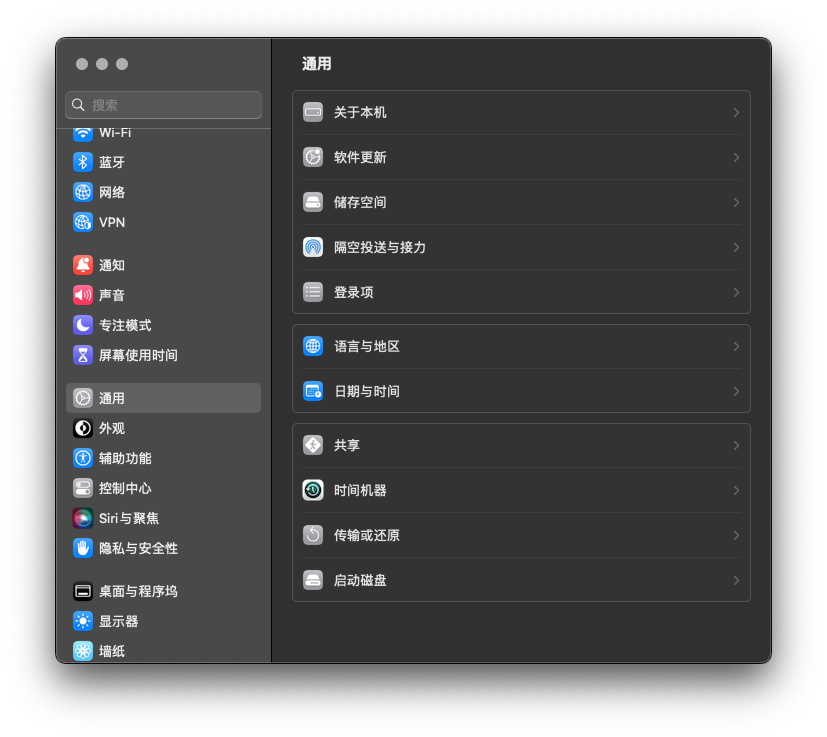
点击 + 号,选择刚才创建的脚本文件:

之后重启,就能看到对应的终端窗口自动打开并运行脚本了。