仅做个人学习笔记复习使用,如果侵权请联系。
前言
虽然在 Mac 下安装 Terraform 基础结构即代码工具,并添加 AWS 云服务提供商已经做过了一次完整的实践,但这个系列毕竟是一套完整的学习笔记,如果之后都是操作 AWS 资源而在这里缺少一篇注册和配置用户的文章,着实会有些奇怪。
于是乎即使重复也再来一遍吧!
BTW 如果你只是想实操并通过 Terraform 部署一些开源项目的话,直接参考上面的文章即可。
大致流程
- 注册 AWS 根用户
- 使用 AWS 根用户创建具有管理员权限的管理员用户
如果直接使用 AWS 根用户做后续操作的话,违背了 AWS 的最佳实践。
- 为管理员用户创建 API 访问密钥
操作步骤
一、注册 AWS 根用户
官方文档:步骤 1:注册 AWS 账户
访问 Sign up for AWS 按流程操作即可,这里就不再赘述。
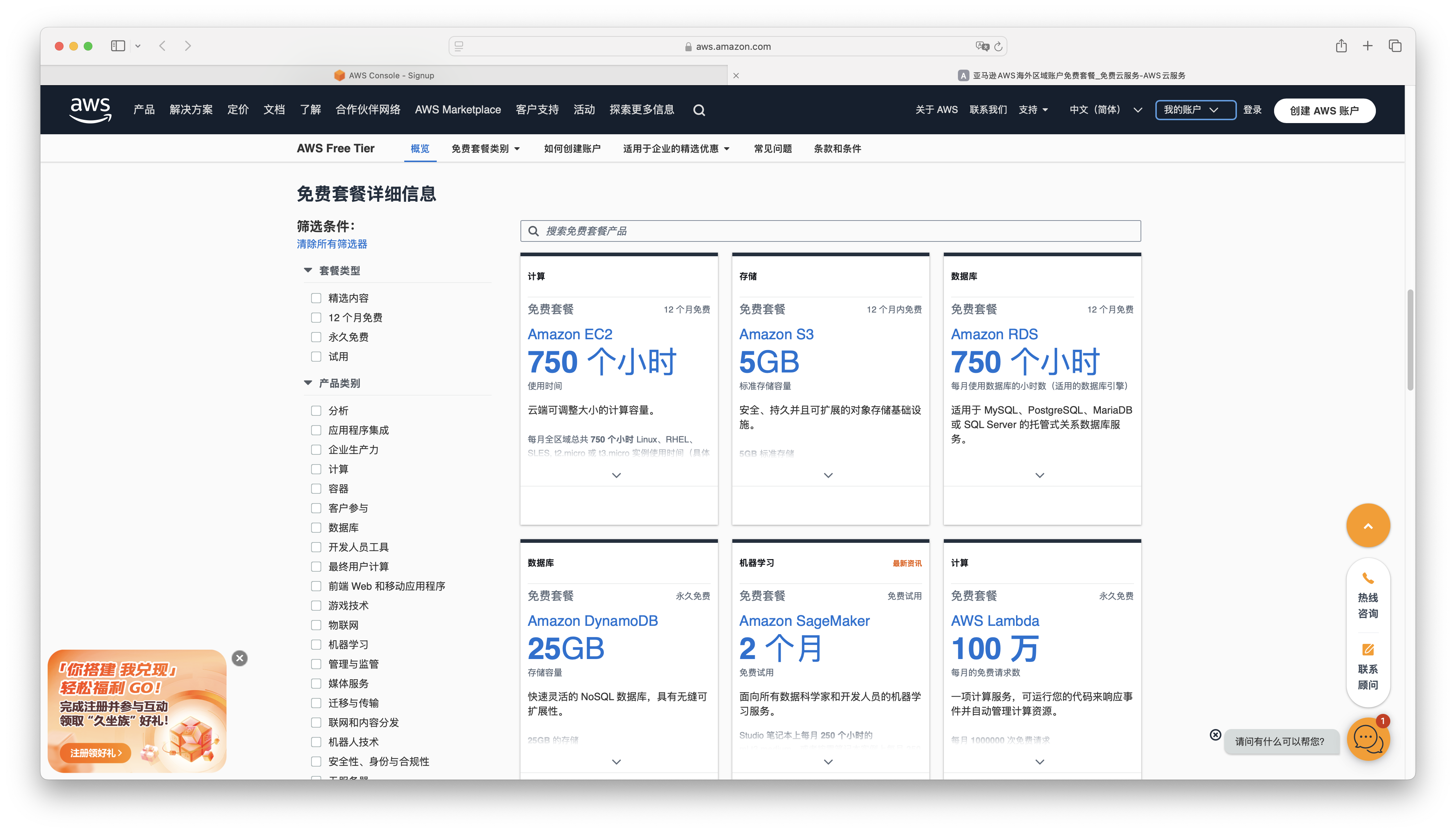
我们可以看下 AWS 的免费服务:亚马逊云服务免费体验中心
除开新注册用户一年的免费EC2实例和 750 小时的Lightsail实例外,光是永久免费服务,类似S3、Lambda、DynamoDB、API Gateway等就已经能帮助我们做很多事情了:
因此即使你不主要使用 AWS,也可以注册一个账号,偶尔用用这些免费服务来写一些小玩具。
二、使用 AWS 根用户创建具有管理员权限的管理员用户
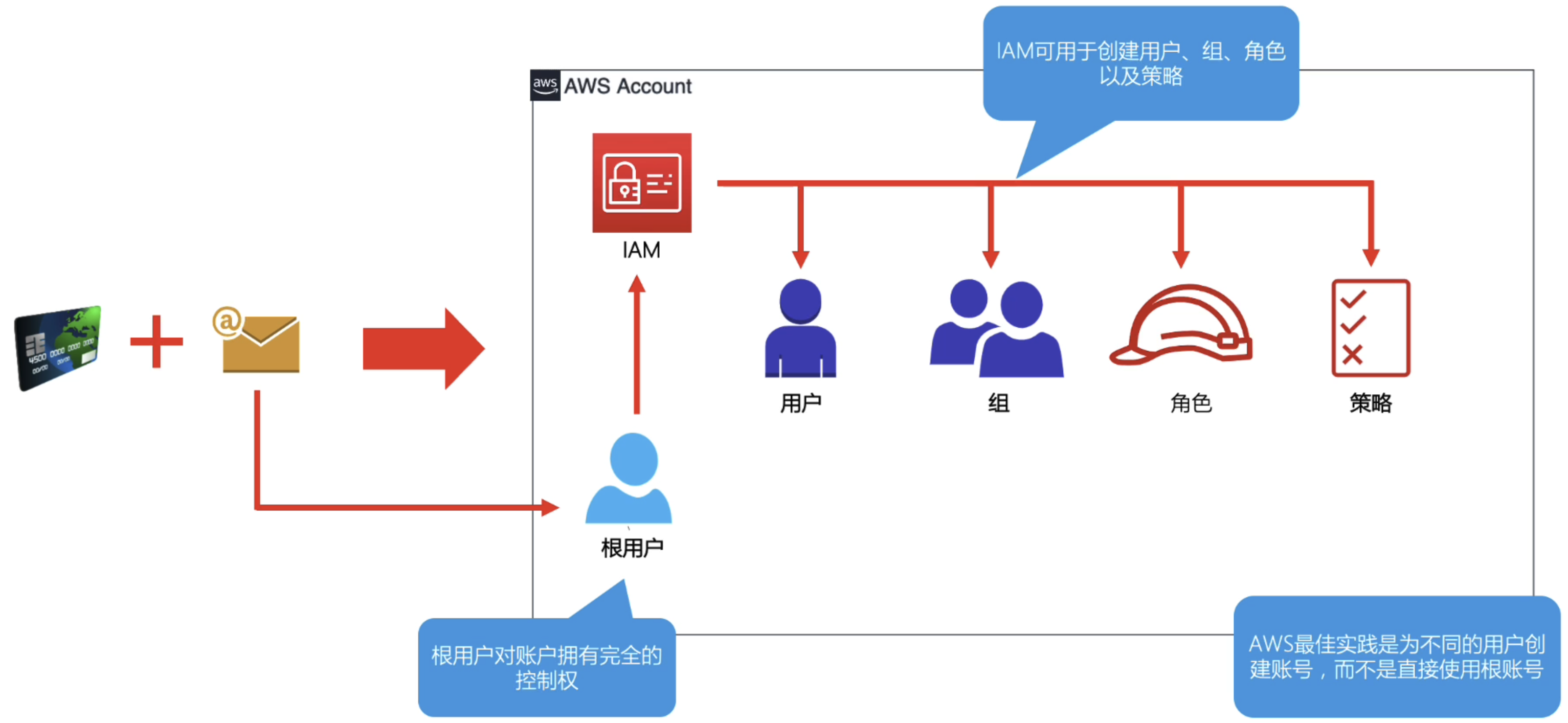
因为根用户拥有最高权限,所以在平常的时候不建议使用它来进行登录和管理。
AWS 最佳实践是为不同的用户(比如为您的组织中的人员)创建个人的 AWS 账户,包括您自己,之后用它们来管理资源。
这可能与我们的日常习惯很不一样:
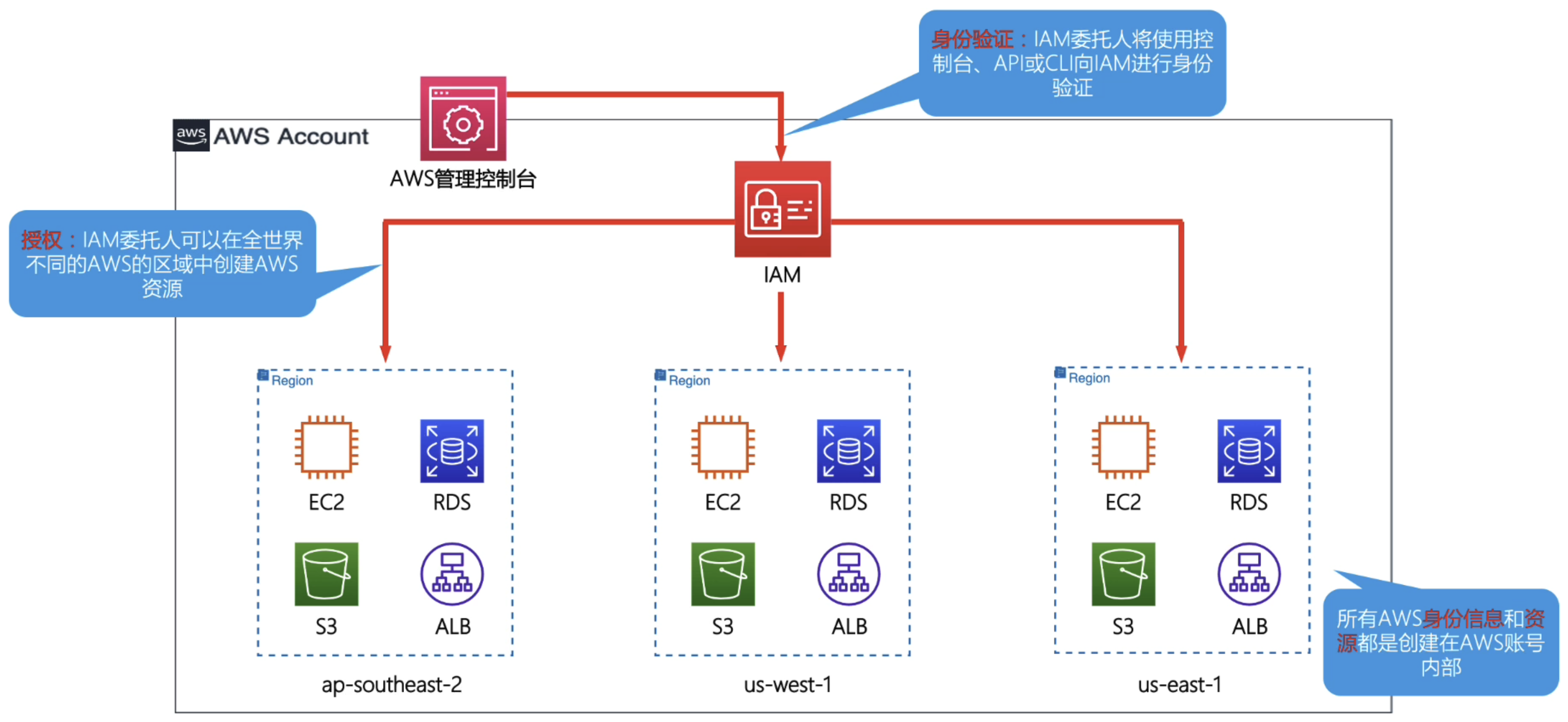
之后在这些个人用户访问 AWS 资源时,
AWS Identity and Access Management (IAM)服务会对用户进行身份验证和授权,以确保他们只能访问他们被授权的资源:
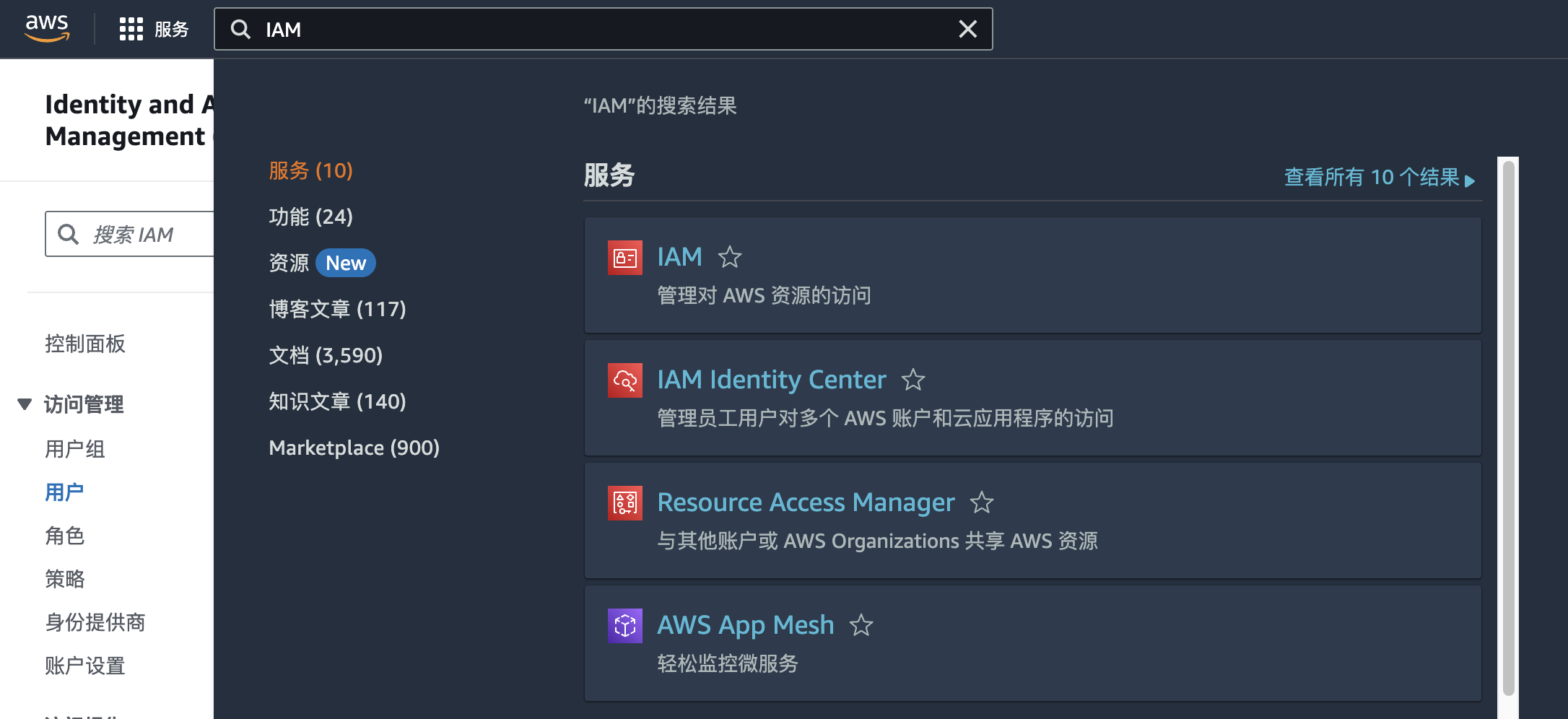
当我们使用注册完成的根用户登录 AWS 后,首先需要前往 IAM 控制面板:

点击右侧的 创建用户 按钮,输入用户名、选择 AdministratorAccess 权限,最后创建用户:
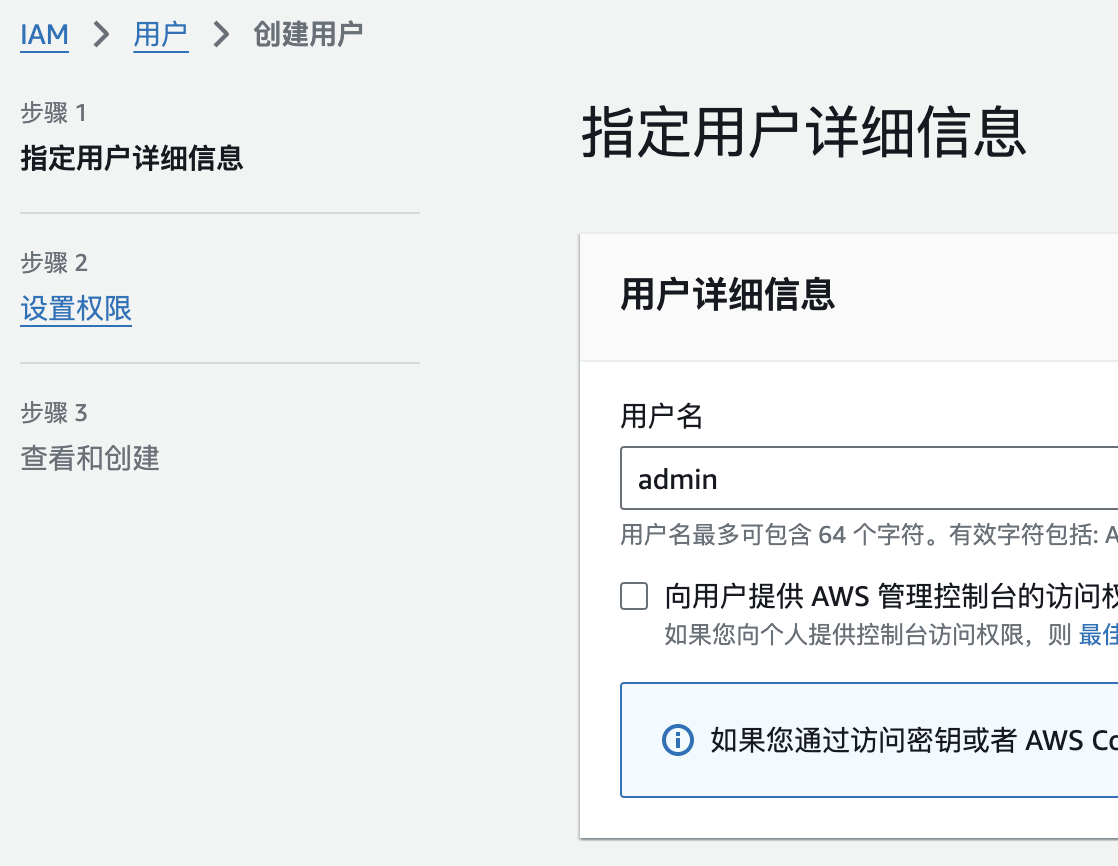
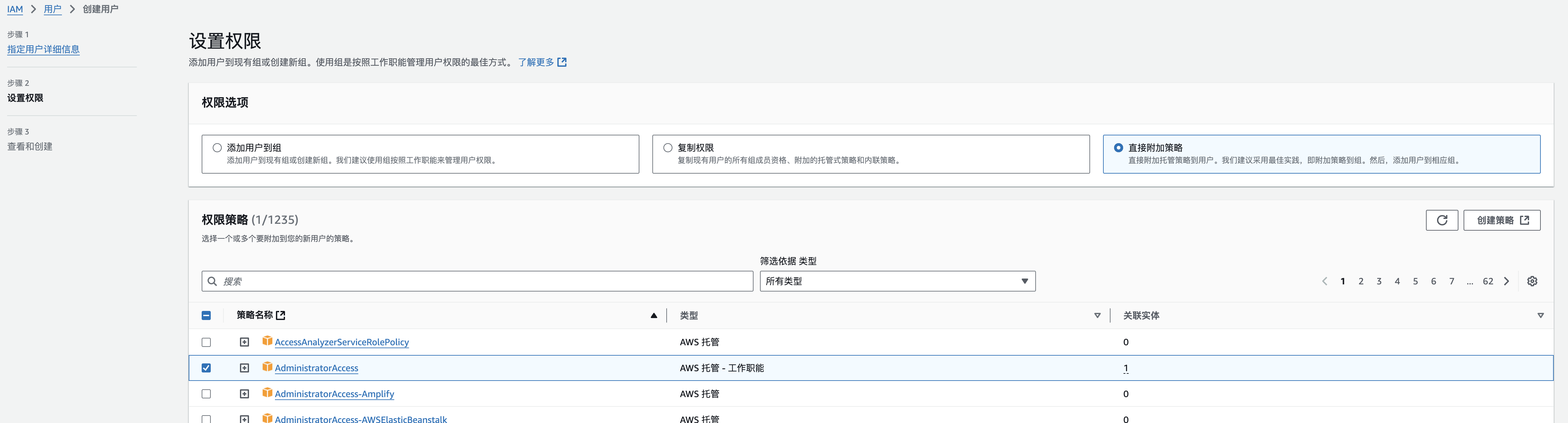
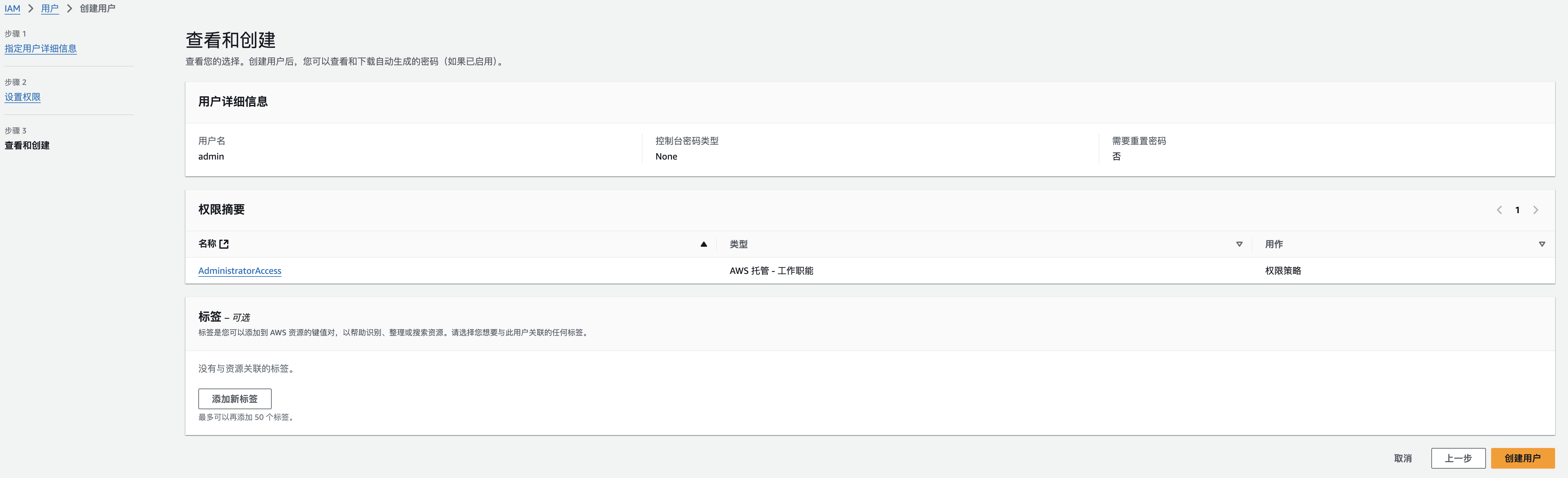
之后,我们就可以看到创建的用户了:
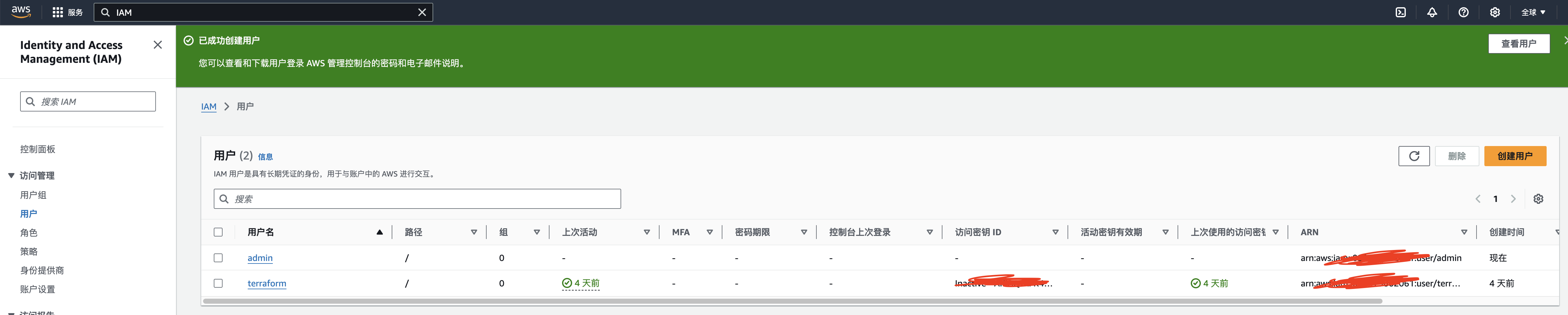
不过现在,它还没有 API 访问密钥,我们需要为它创建一个。
三、为管理员用户创建 API 访问密钥
点击刚刚创建的用户,进入用户详情页:
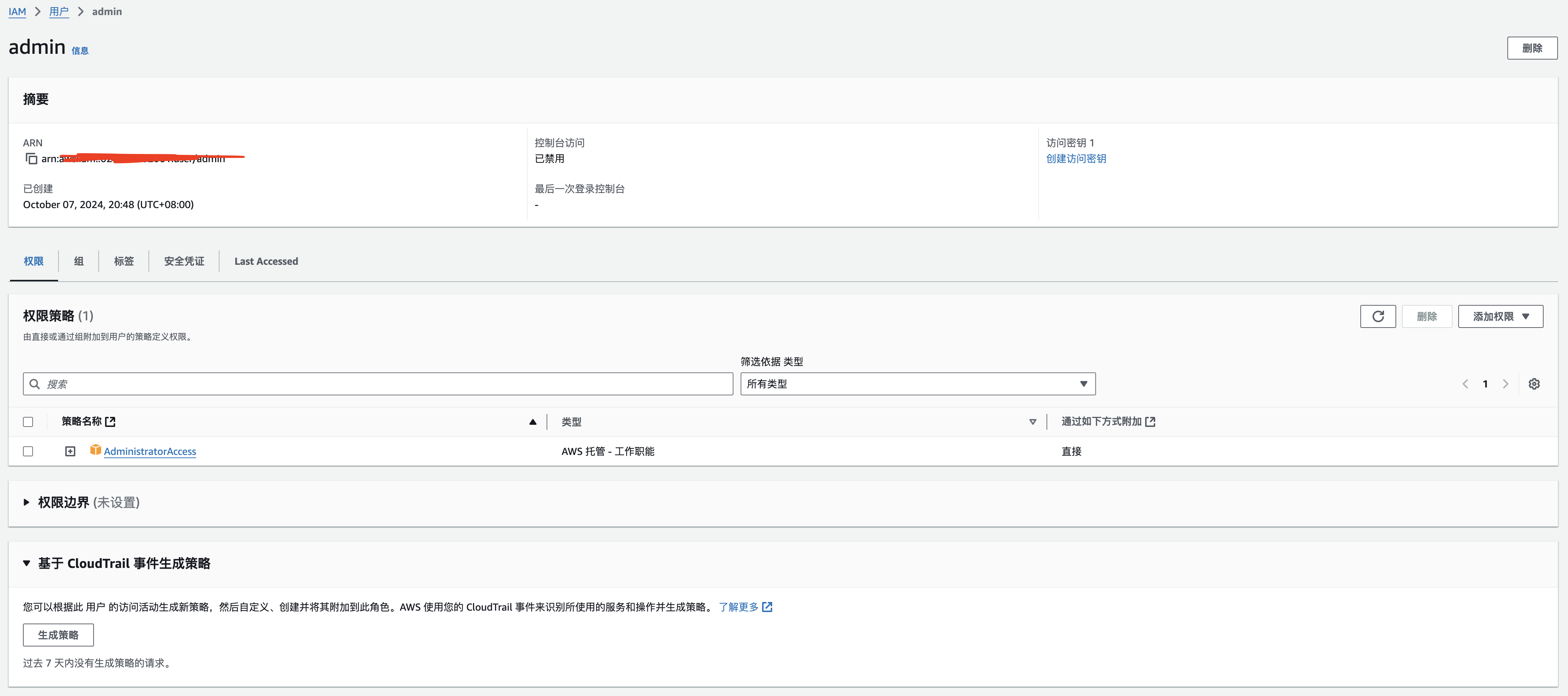
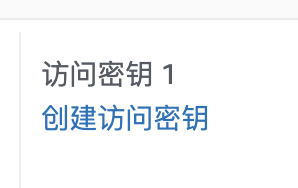
点击右侧 访问密钥 1 下方的 创建访问密钥 按钮,即可创建一个 API 访问密钥:
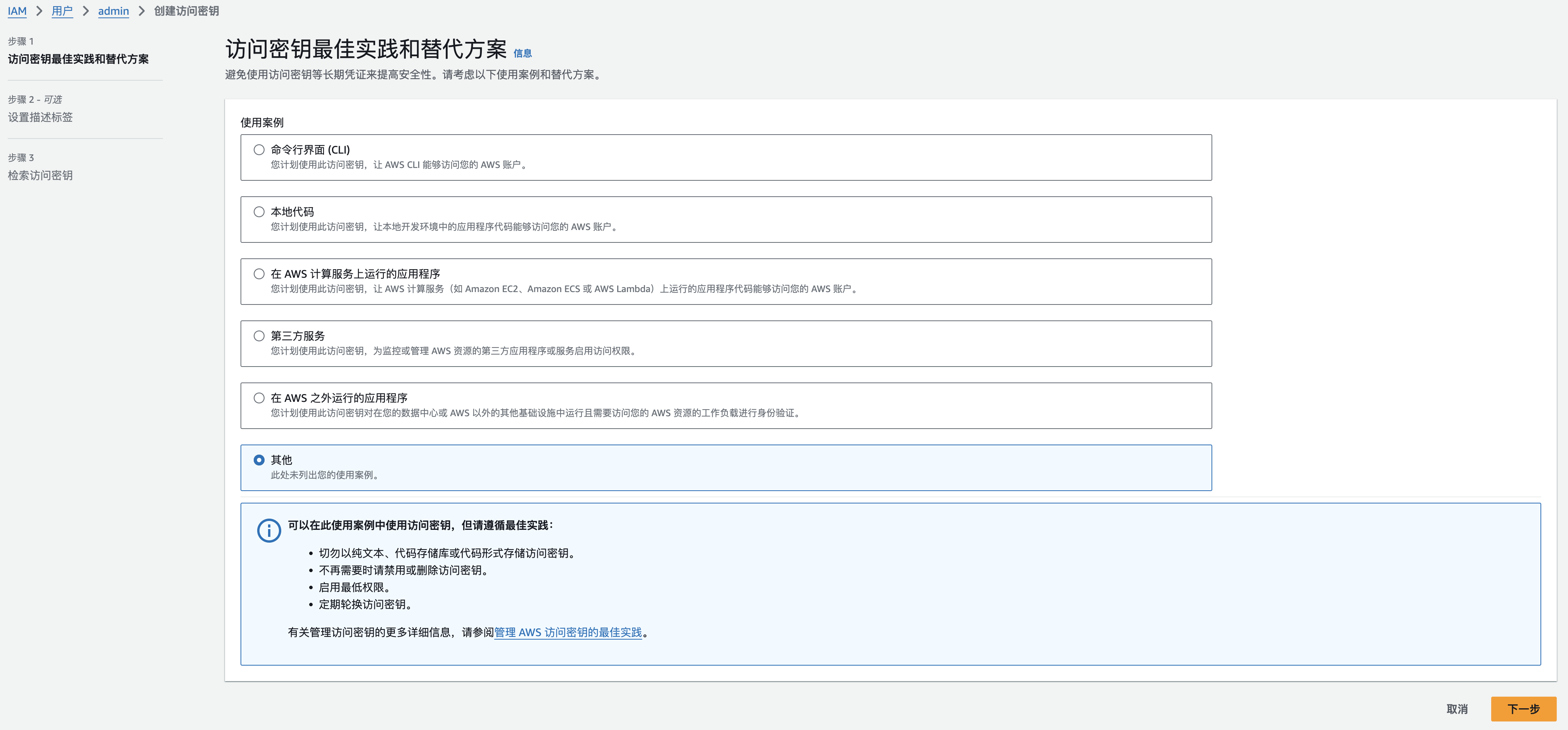
选择 其他 方案,跳过设置描述标签,然后创建并下载密钥:

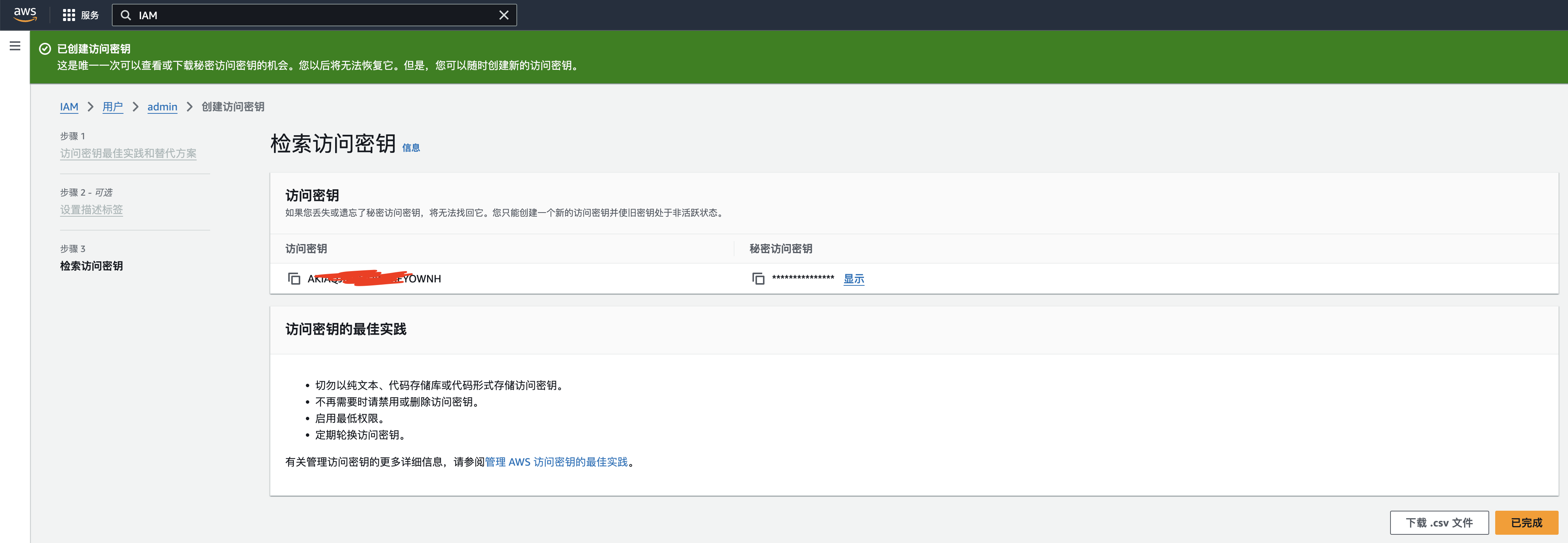
文件中包含了
Access key ID和Secret access key:
访问密钥 (Access key ID):AKIAXXXXXXXXXXXXXXWNH秘密访问密钥 Secret access key(Secret access key):xxxxxxXXXXXXxxxxXXXXXxxxXoo1AAbbccDDRg
保存好密钥,之后的 Terraform 配置文件中会用到。
结束。
参考资料:
- Terraform课程-(实操)创建一个AWS帐户和一个AWS用户
- Terraform – 从初级到高级
非常非常好的中文课程,恶魔老师有浅入深讲得非常好,强烈推荐!