仅做个人学习笔记复习使用,如果侵权请联系。
前言
虽然在 Mac 下安装 Terraform 基础结构即代码工具,并添加 AWS 云服务提供商中已经做了一次实践,但是还是想记录下从安装到实例部署到完整过程,以便之后切换至 Windows 开发环境时可以参考。
这篇文章以 Vultr 云服务提供商为例,从下一篇开始会回到 AWS 云服务提供商。
方案概述
官方文档:Install Terraform
-
MacOS 系统
- 使用
Homebrew等包管理工具安装(推荐) - 下载
Terraform的可执行文件并手动配置
- 使用
-
Linux 系统
- 视发行系统使用
apt或yum等包管理工具安装(推荐) - 下载
Terraform的可执行文件并手动配置
- 视发行系统使用
-
Windows 系统
- 使用
Chocolatey等包管理工具安装 - 下载
Terraform的可执行文件并手动配置(推荐)后文以此安装方式为例。
- 下载
Terraform的可执行文件 - 将下载的二进制文件解压到系统的
PATH环境变量中 - 验证安装
- 配置 Vultr 供应商和相应的凭证
由于 AWS 云服务提供商的配置在之前已经记录过,因此这次尝试配置 Vultr 供应商。
- 部署基础设施
- 下载
- 使用
操作步骤
由于 Linux 系统下的安装与 MacOS 类似,而 MacOS 下的安装在之前已经记录过,所以这里实操下 Windows 系统下的安装。
选择对系统影响更小的可执行文件安装方式。
一、下载 Terraform 的可执行文件
官方下载地址:Windows
选择 64 位版本:
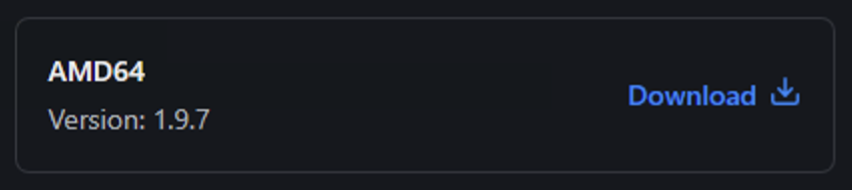
之后会下载一个 zip 压缩包,解压到一个合适的目录即可,我这里解压到了桌面上:
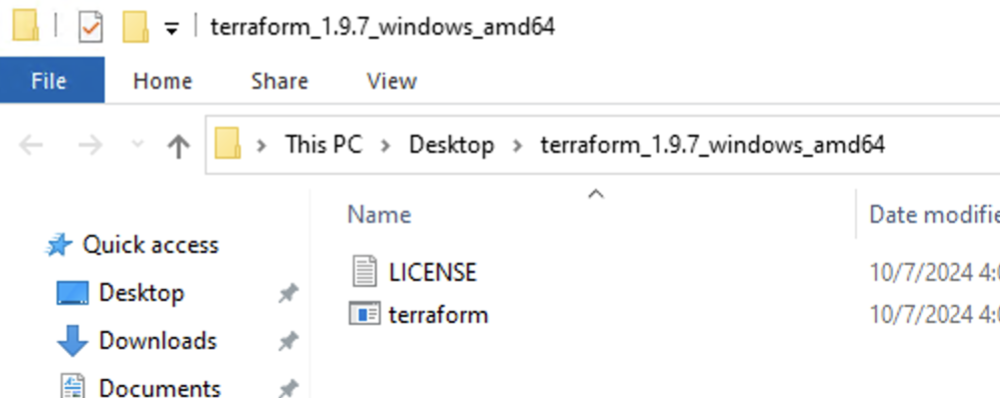
可执行的 terraform.exe 文件就在其中。
二、将下载的二进制文件解压到系统的 PATH 环境变量中
此时直接在命令行中输入 terraform 会提示找不到命令,这是因为没有将其添加到系统的环境变量中。
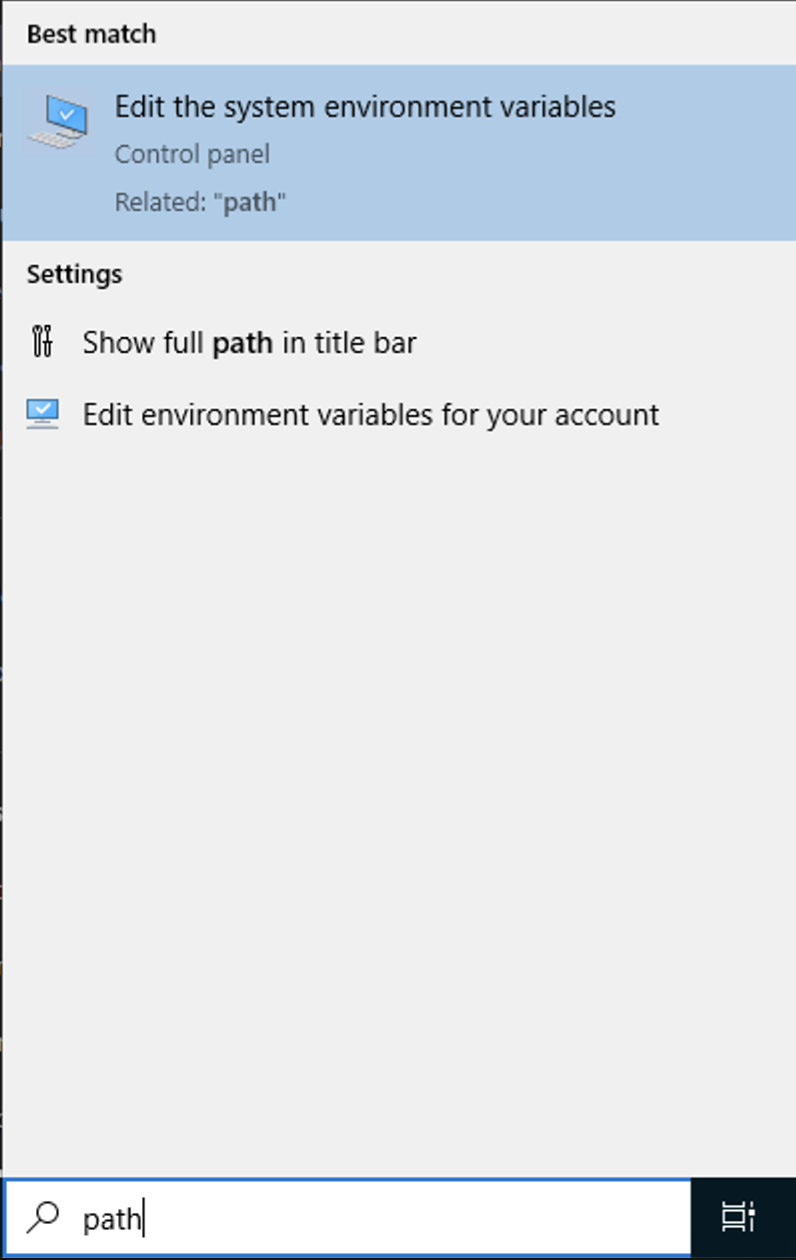
在 Windows 搜索处输入 PATH,点击 编辑系统环境变量:
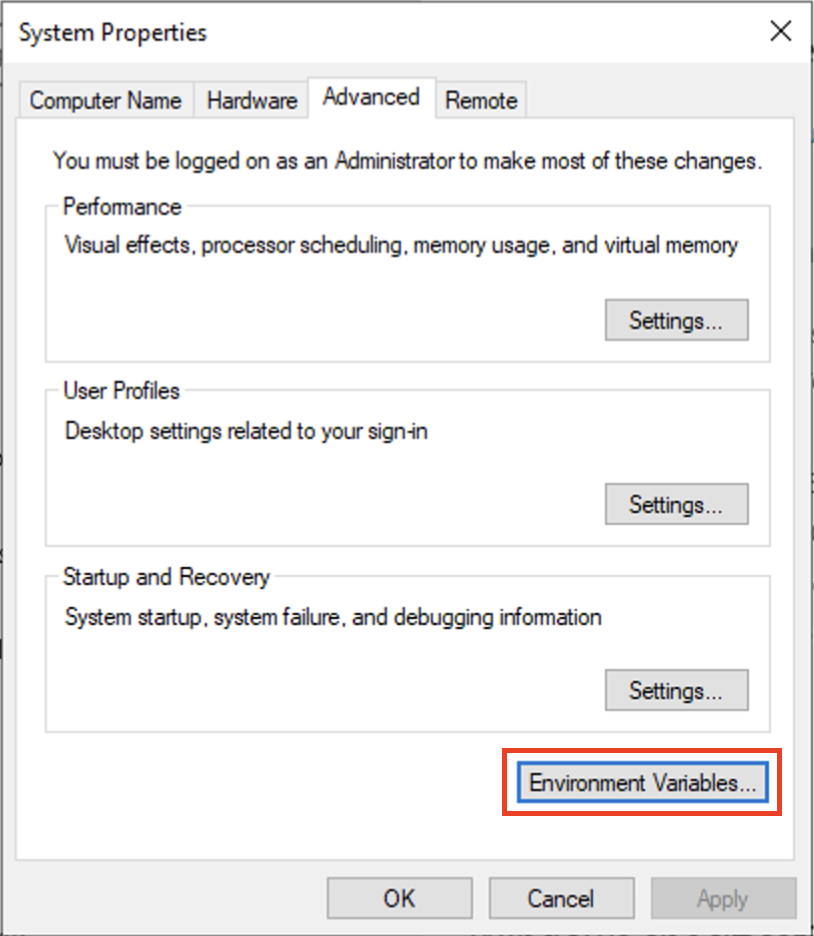
在弹出的窗口中点击 环境变量:
在 系统变量 中找到 Path,点击 编辑:
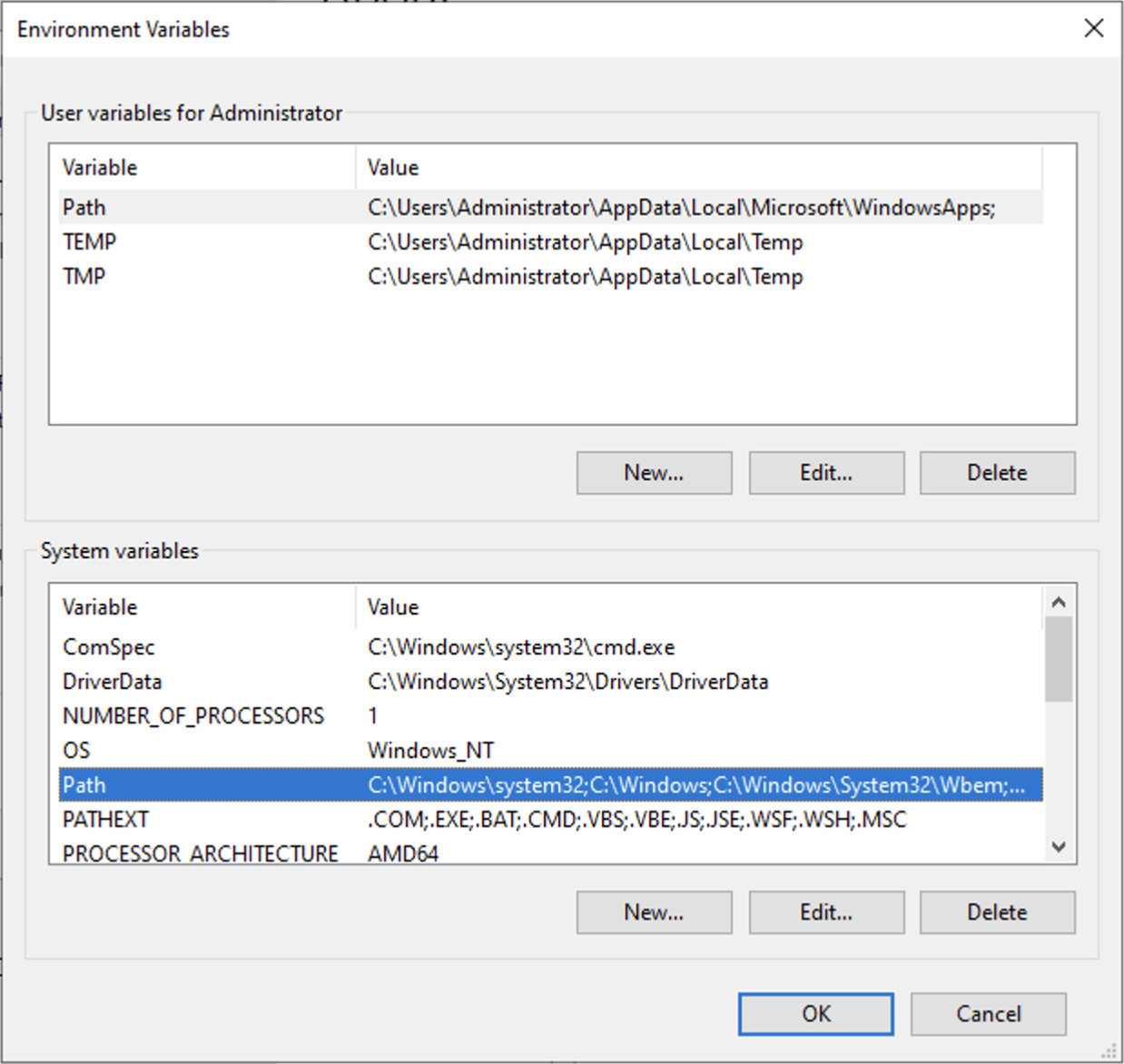
添加你解压的 terraform.exe 文件所在的路径即可:
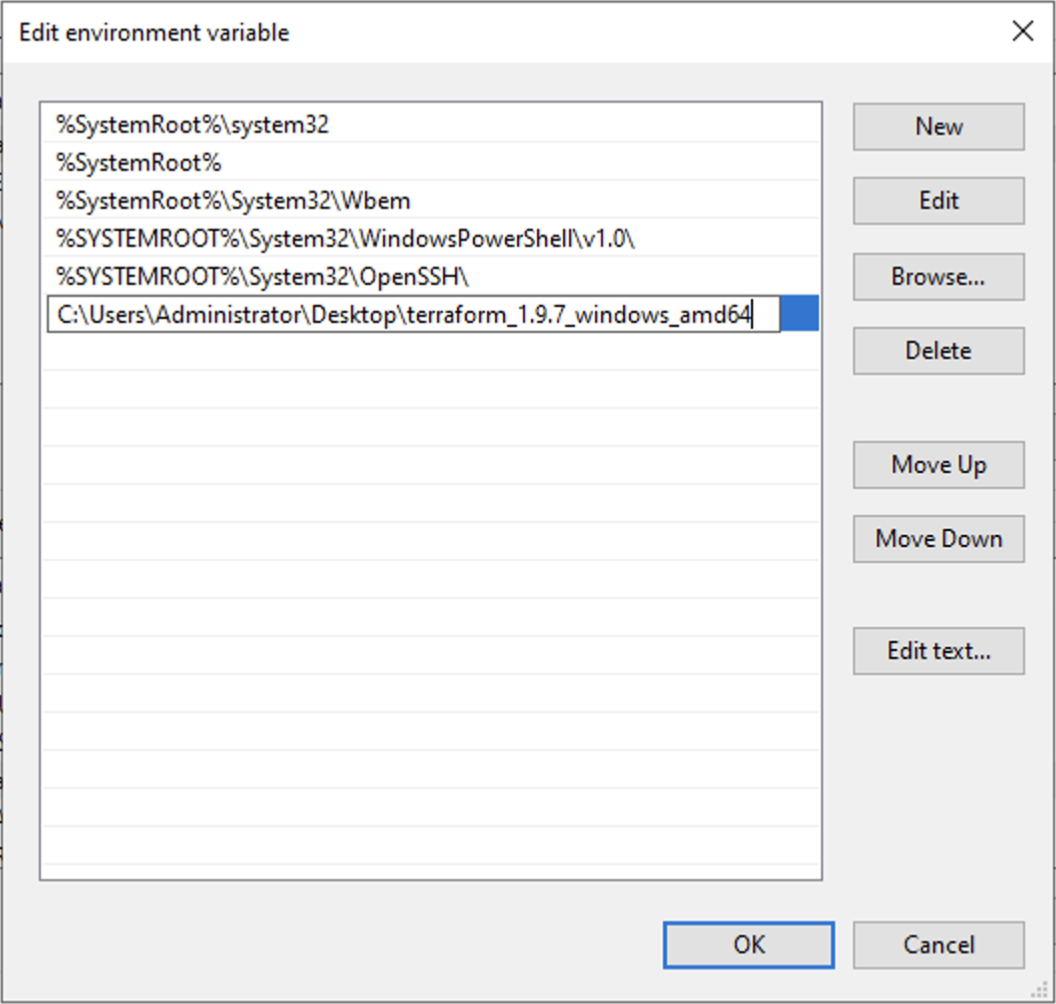
之后一路确定保存退出。
三、验证安装
打开一个新的命令行窗口,输入 terraform -v,如果出现以下提示则说明安装成功:
terraform -v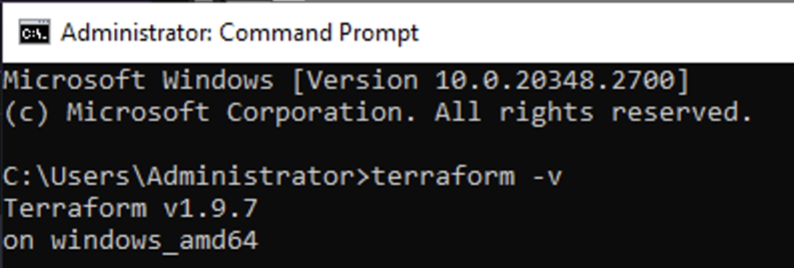
四、配置 Vultr 供应商和相应的凭证
官方文档:Vultr Provider
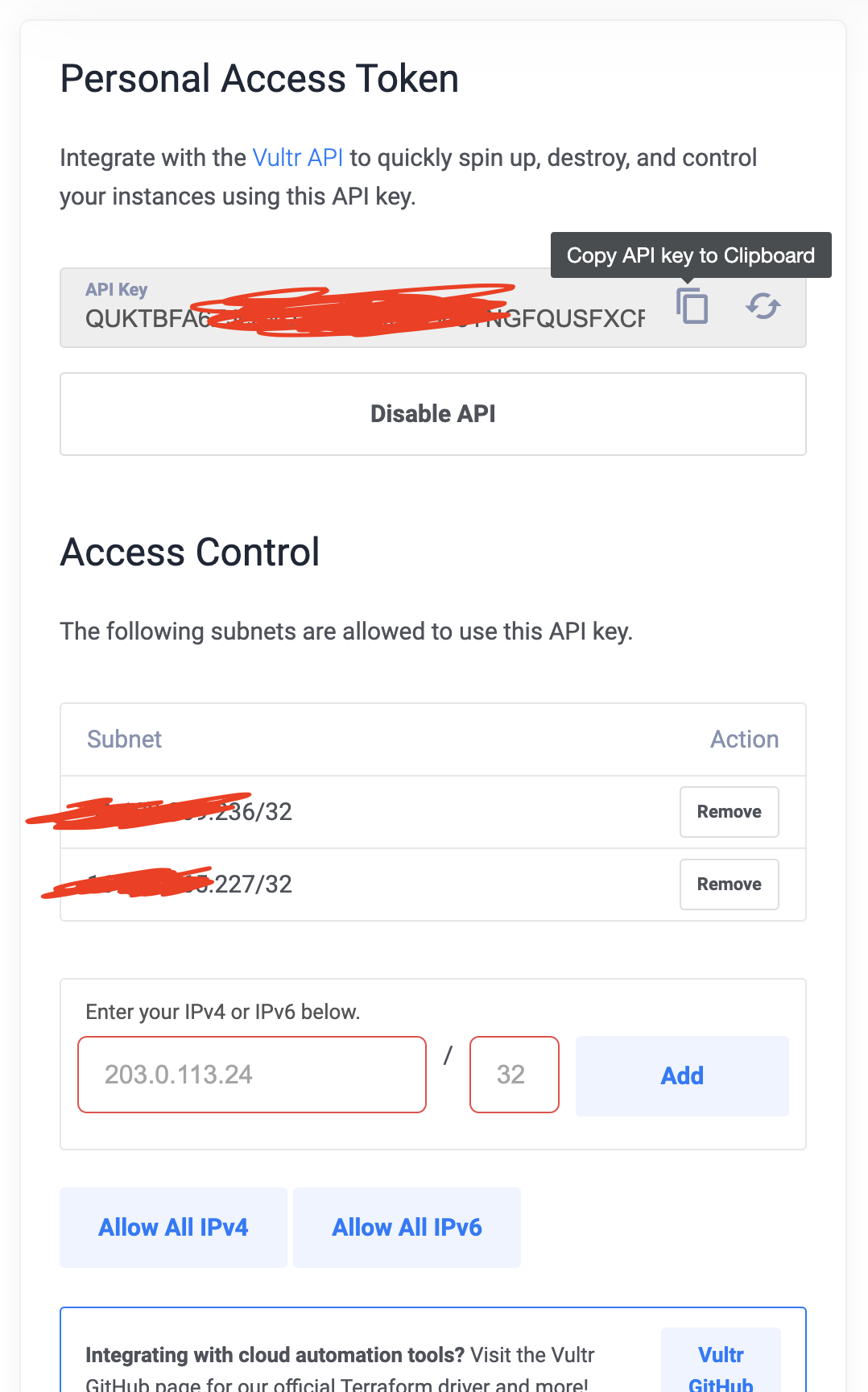
先去获取下 VULTR_API_KEY,这个 API 密钥可以在 Vultr 的控制台中找到:
操作步骤:
Account->API->Enable API->View API Key
直达链接:Vultr API Key
需要注意的是,同时需要配置允许访问密钥的 IP 白名单。
然后我们在本地新建一个 Terraform 的工作目录,之后在其中新建一个 main.tf 文件:
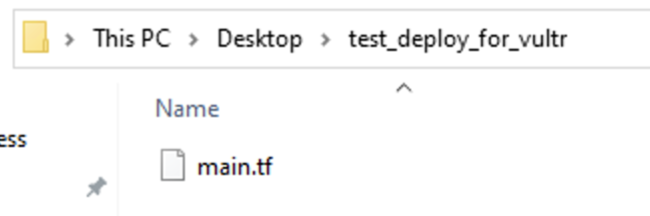
文件内容如下:
Vultr Provider 实例配置文档:vultr_instance
Vultr 实例 API 文档:Vultr API
Vultr 实例可选的数据中心:Regions
Vultr 实例可选的操作系统:OS
Vultr 实例可选的计划:List available plans in region
terraform {
  required_providers {
    vultr = {
      source = "vultr/vultr"
      version = "2.21.0"
    }
  }
}

# Configure the Vultr Provider
provider "vultr" {
  # 刚刚获取的 API 密钥
  api_key = ""QUKTBFAXXXXXXXXXXXXXXXXXXXQUSFXCFQ""
  rate_limit = 100
  retry_limit = 3
}

# 新建一个 Vultr 实例
resource "vultr_instance" "test_instance" {
    # 计划选择共享 CPU 1 核 2GB 内存
    plan = "vc2-1c-2gb"
    # 选择西雅图数据中心
    region = "sea"
    # 系统选择 Ubuntu 22.04 LTS x64
    os_id = 1743
}
之后保存。
五、部署基础设施
在命令行中进入到 main.tf 文件所在的目录,输入 terraform init 初始化配置:
terraform init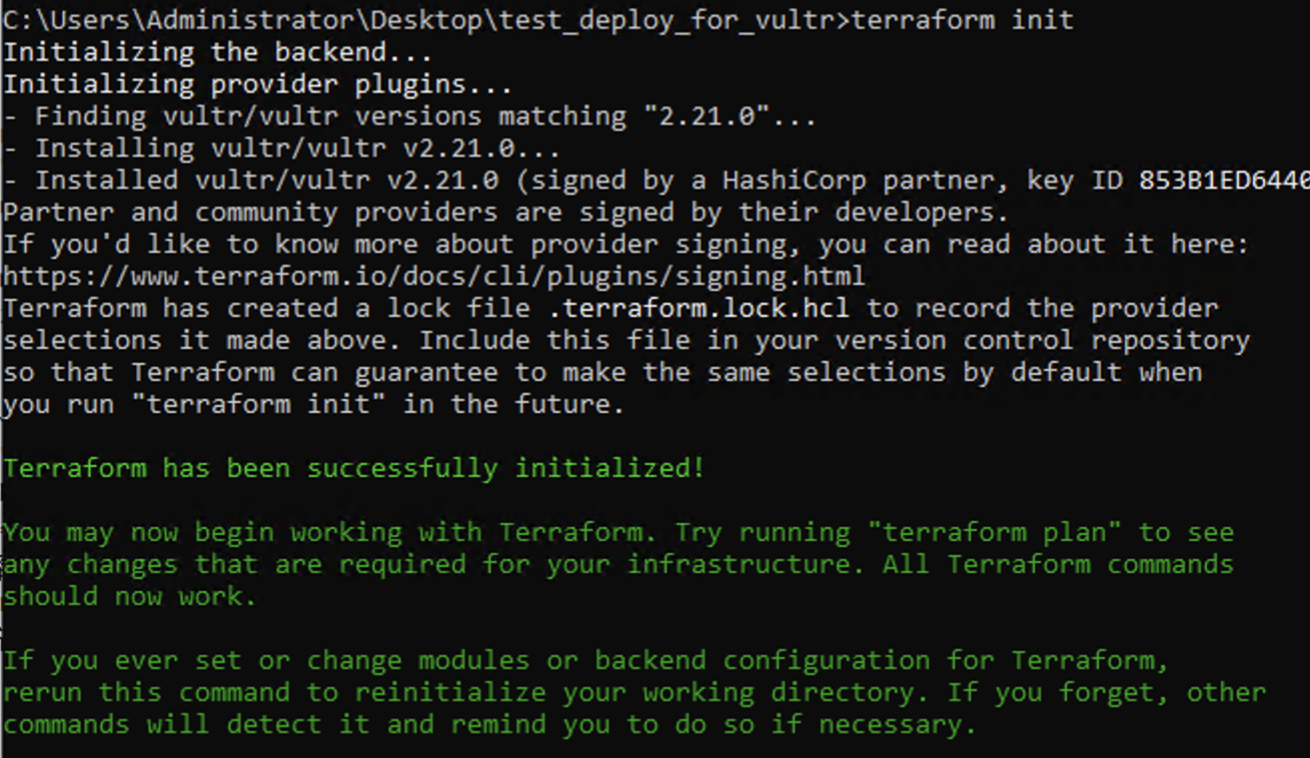
然后使用 terraform plan 查看即将执行的操作:
terraform plan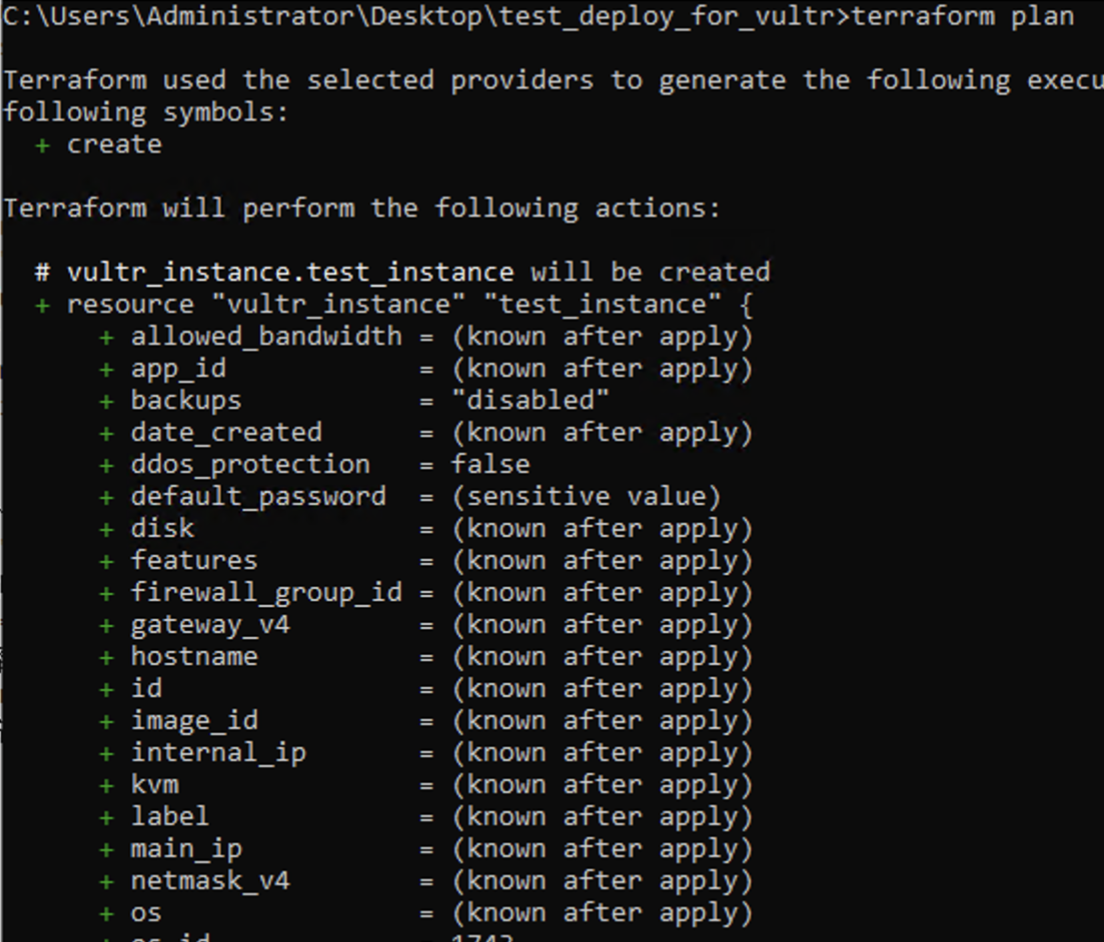
确定符合预期后,使用 terraform apply 应用配置进行实际部署:
terraform apply中间需要输入下 yes 进行确认,稍等片刻即可完成部署:
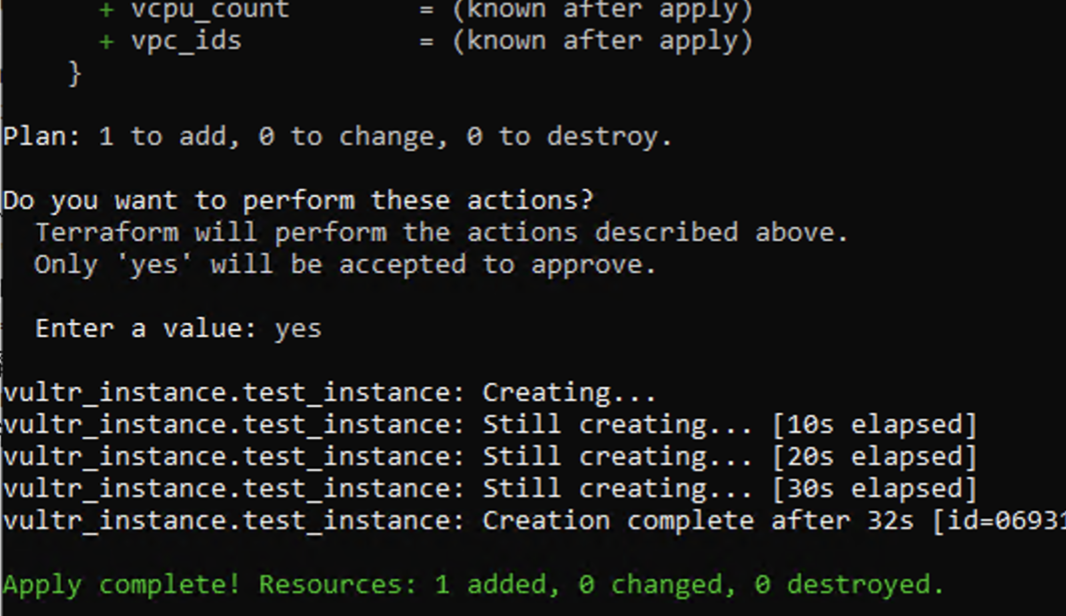
回到 Vultr 的控制台,可以看到新建的实例:

至此,Windows 下的安装、Vultr 供应商的配置和实例的创建都已经完成。
参考资料:
- Terraform课程-安装Terraform和本地设置
- Terraform – 从初级到高级
非常非常好的中文课程,恶魔老师有浅入深讲得非常好,强烈推荐!
- 在本地安装和配置Terraform