AWS 块和文件存储相关实际操作。
使用亚马逊 AMIs
一、手动创建 AMI
⚠ 手动创建快照时,如果实例没有关闭,可能会遇到操作系统锁定并保护某些文件导致失败的问题。
- 点击 Elastic Block Store 子菜单选择卷
- 选择卷
- 点击操作选择创建快照
- 之后通过快照创建 AMI
没有详细演示。
二、自动创建 AMI 并使用它创建新的 EC2 实例
使用这种方式创建
AMI会自动关闭这台实例,然后拍摄快照,最后从快照创建AMI。
- 点击实例子菜单选择实例
- 选择需要创建 AMI 的实例
- 点击操作选择映像和模板
- 创建映像
- 填写映像信息
- 填写映像名称
- ⭐ 将为每个卷都创建一个快照
- 点击创建映像
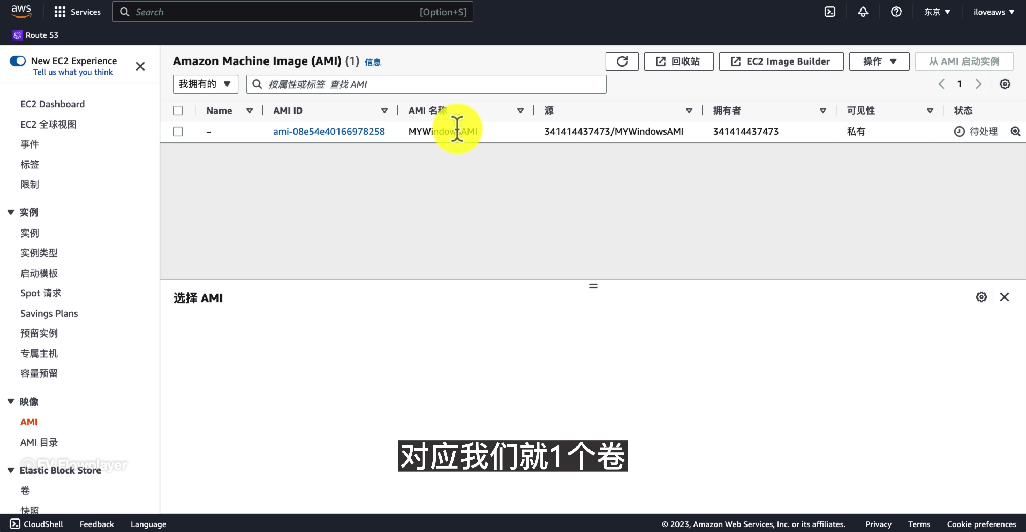
- 前往映像子菜单选择 AMI
- AMI 控制台显示刚刚的映像状态为待处理
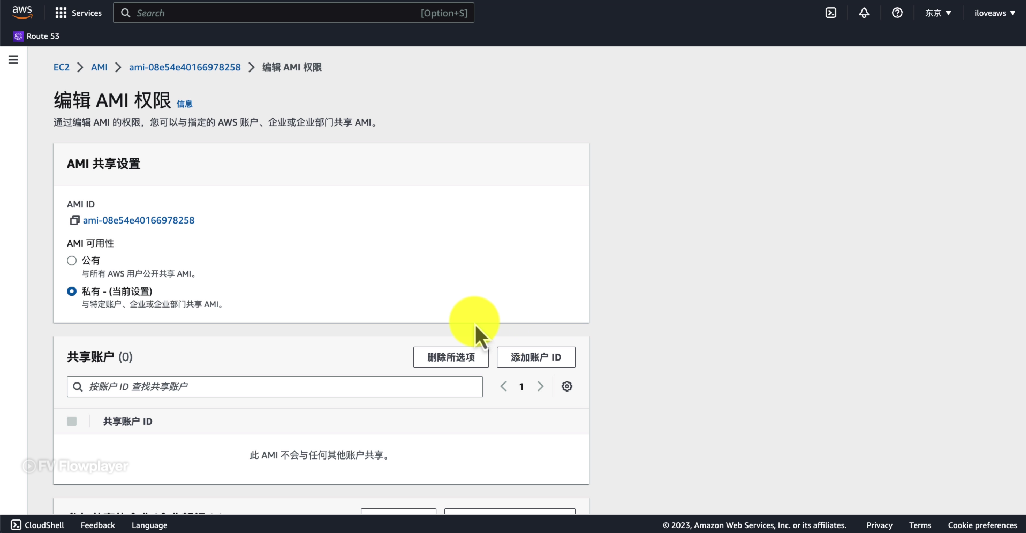
- 编辑该 AMI 的权限
- 修改 AMI 共享设置
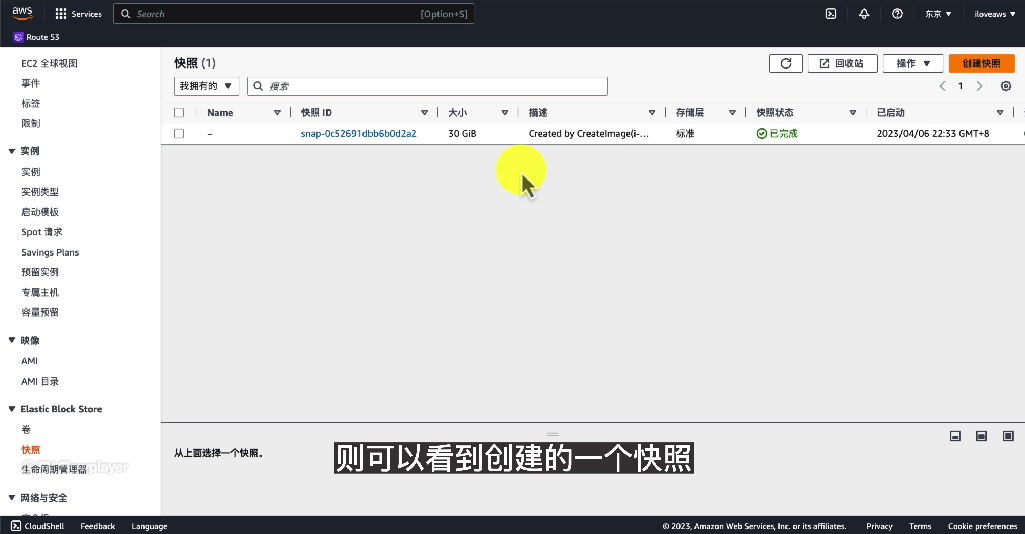
- ⭐ 等待映像创建完成后,相应的快照也创建完成了
- 在实例控制台点击启动新实例
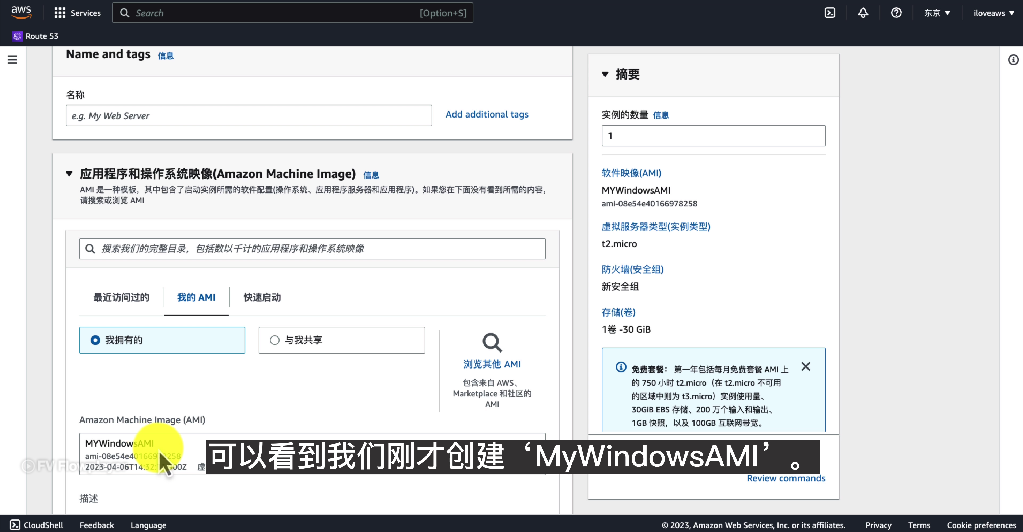
- ⭐ 在应用程序和操作系统镜像处选择刚刚创建的 AMI
- ⭐ 可以选择不同的可用区
- 确认信息并启动实例
- 使用相同的密码即可登陆新的实例