AWS S3 相关实际操作。
创建 S3 存储桶
一、创建一个 S3 存储桶
- 打开服务控制台,选择存储
- 选择 S3 进入 S3 控制台
- 点击创建存储桶按钮
- 填写存储桶信息
- 填写存储桶名称(全球唯一)
- 选择 AWS
区域 - 配置对象所有权
ACL默认为禁用,即该存储桶只能由我这个账号使用。
如果需要跨 AWS 账户使用存储桶,需要启用ACL。 - 配置公有访问
默认阻止所有公有访问。
- 配置存储桶版本控制
- 配置标签
- 配置加密
- 高级设置
- 创建存储桶
- 等待存储桶创建成功,查看详情
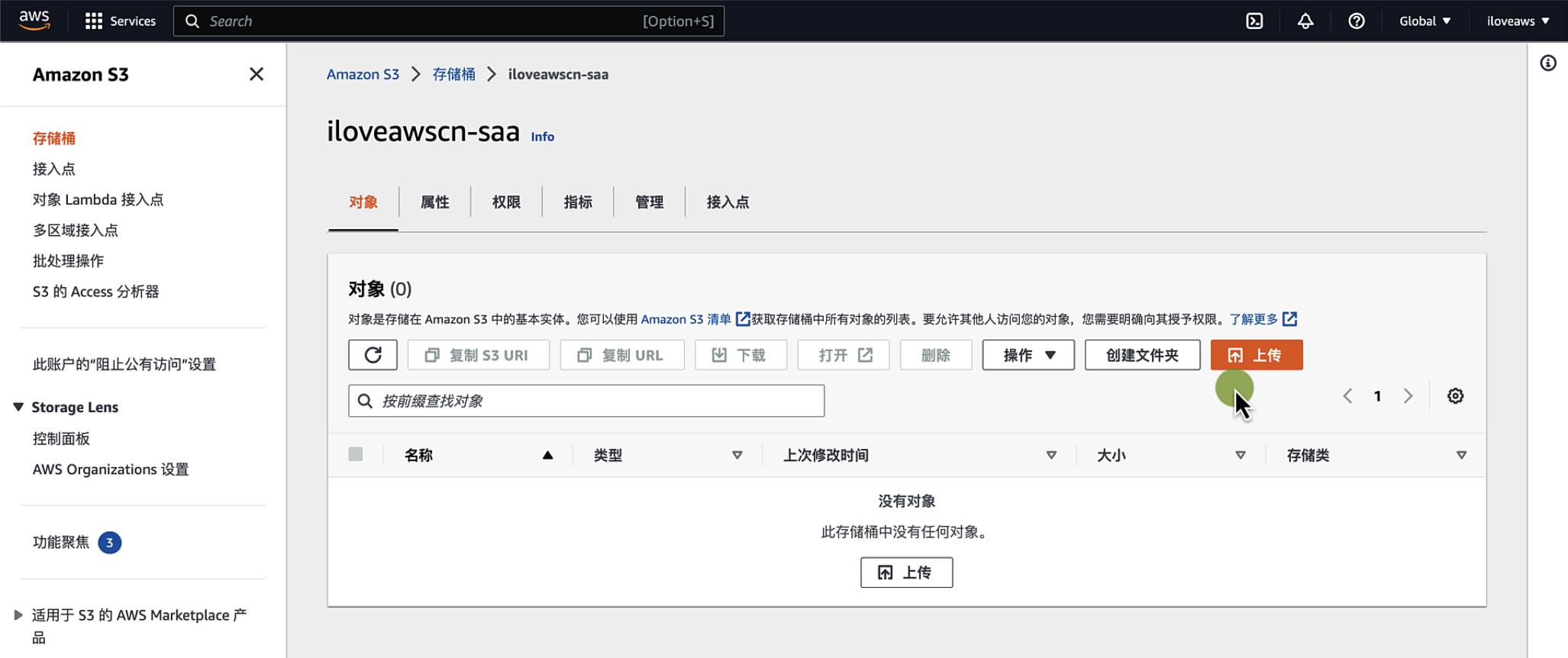
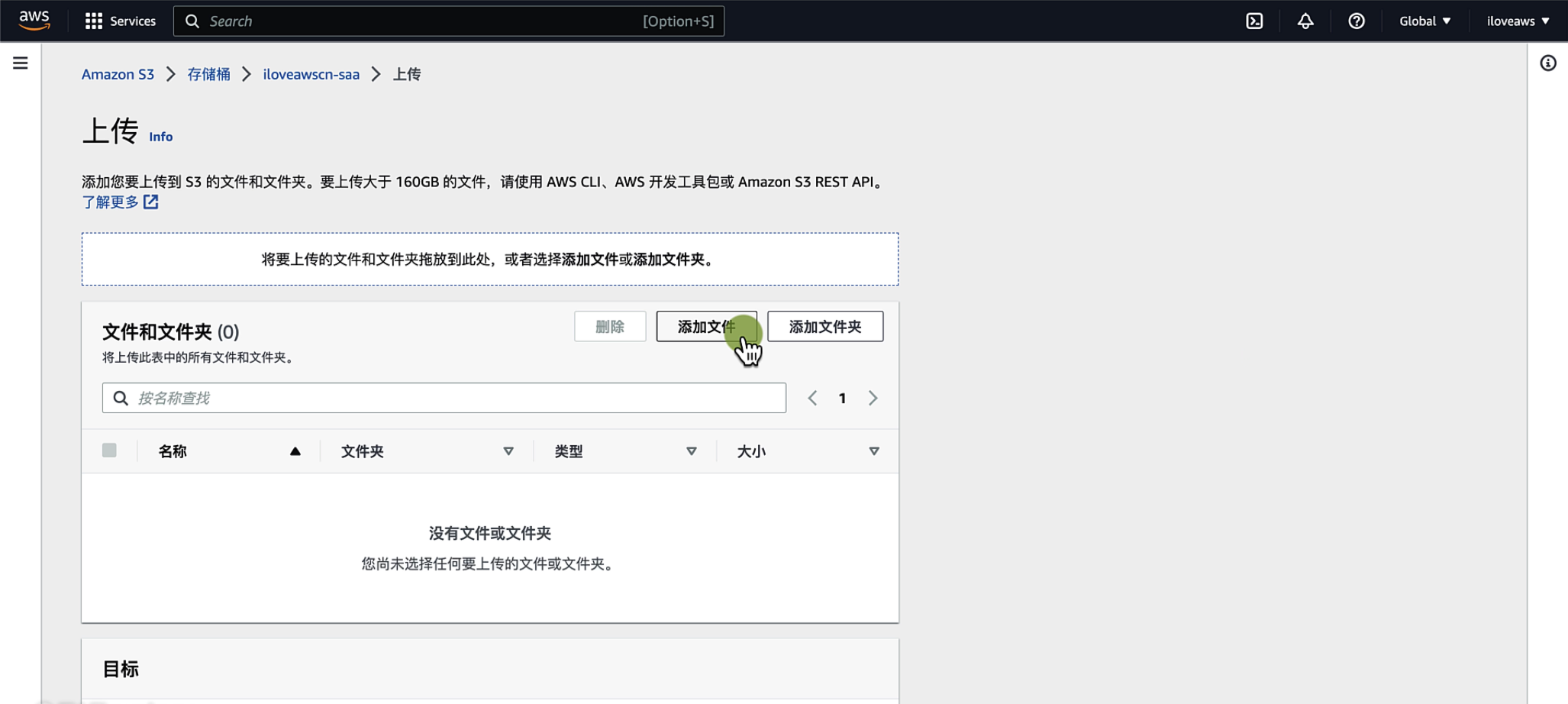
- 上传文件
- 选择文件
- 选择文件的存储类别
- 设置文件的加密
- 添加标签
- 添加元数据
- 点击上传
- 等待文件上传成功,查看文件的详细信息
- 如果配置了存储桶可以公开访问,就能通过文件的对象 URL 访问文件了
- 存储桶的
ACL和文件对象的ACL是分开的


访问控制列表 (ACL)
一、为存储桶中的对象开启公有访问
- 进入到存储桶中
存储桶当前还处于不公开状态。
- 选择任意对象并拷贝其对象 URL,测试访问发现访问被拒绝
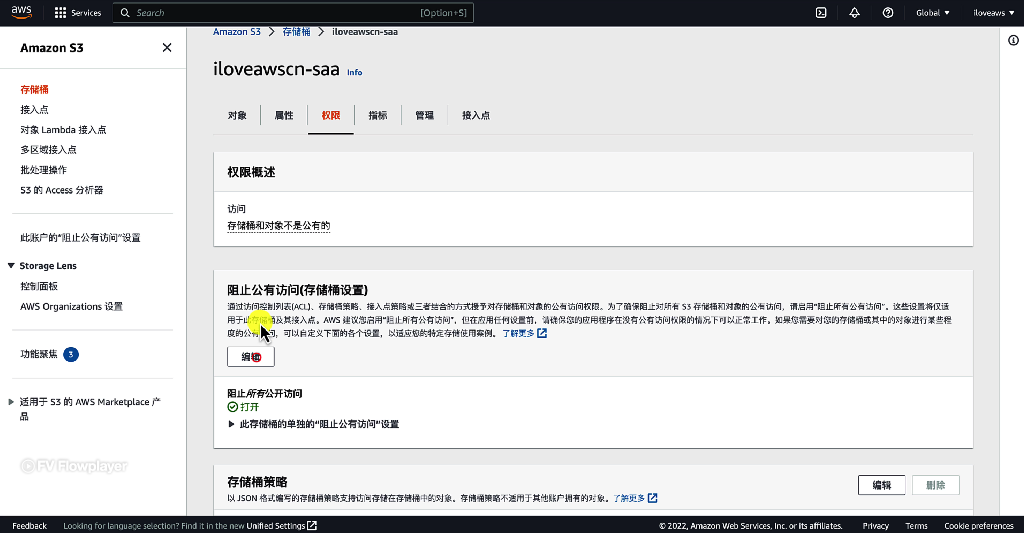
- 回到存储桶并选择权限
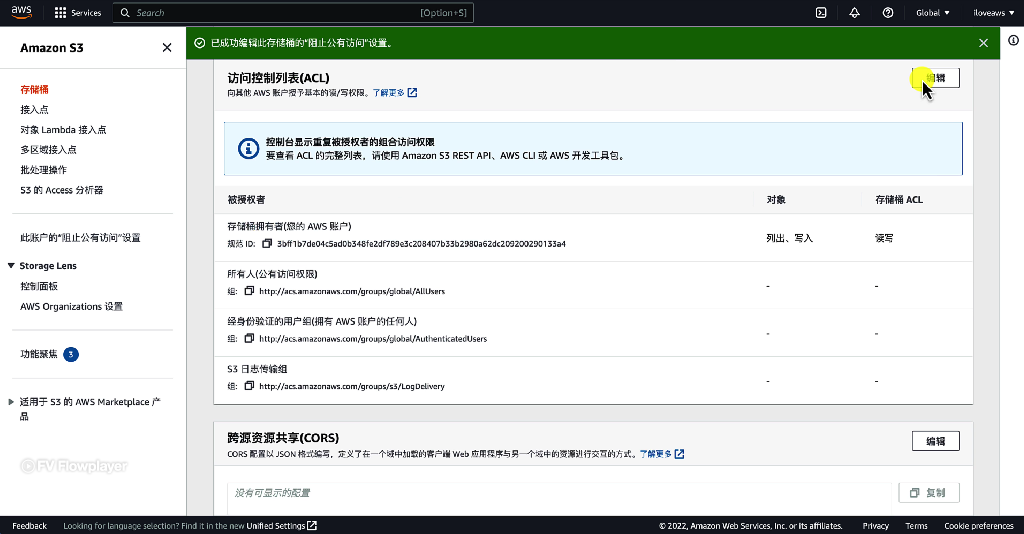
- 修改存储桶级别的访问控制列表 (ACL)
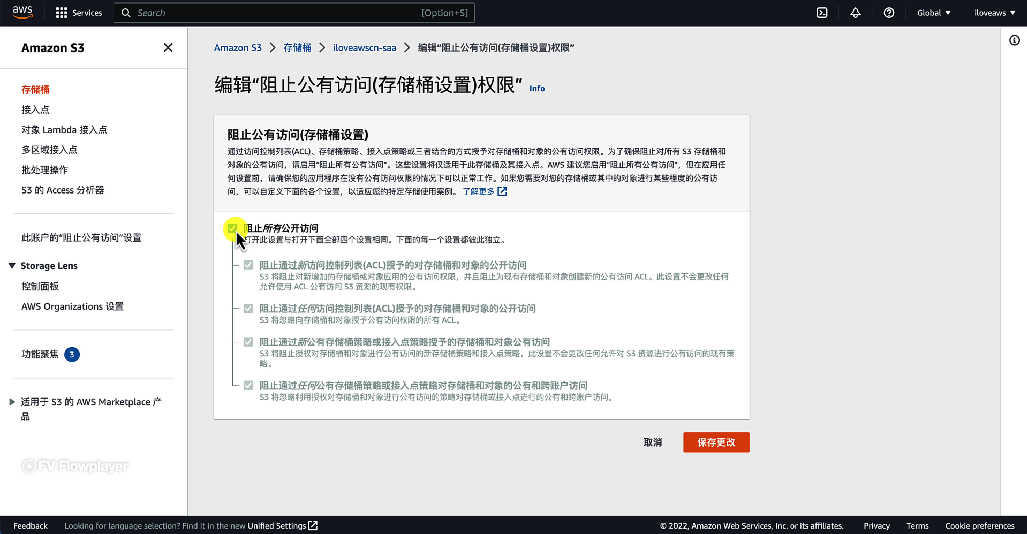
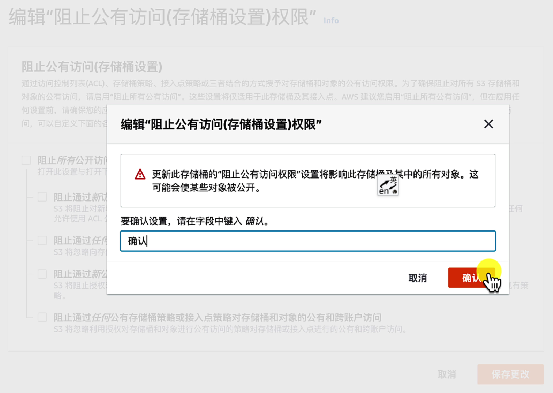
- 点击编辑阻止公有访问(存储桶设置)
- 取消组织所有公开访问的勾选框
- 确认公开访问
- 点击查看访问控制列表 (ACL),不需要更改保持默认即可
⭐ 启用对象的公共访问是不需要开启存储桶的列出权限的。
- 点击编辑阻止公有访问(存储桶设置)
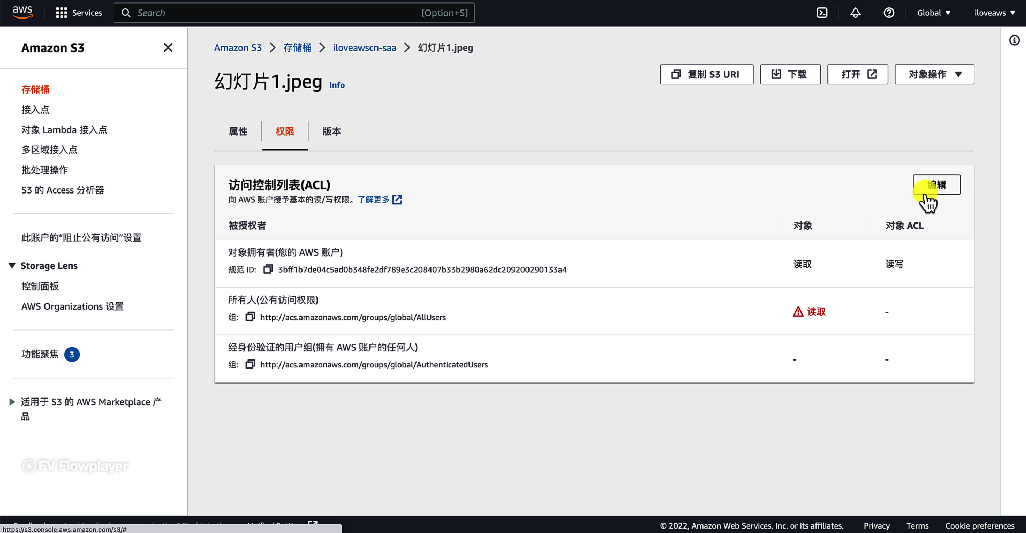
- 选择存储桶内的对象并选择权限
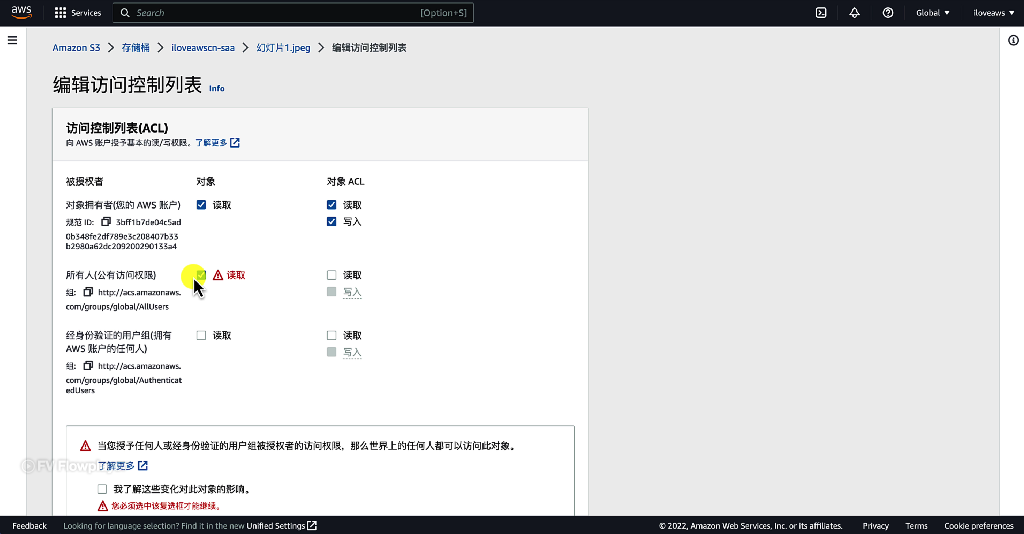
- 编辑存储桶对象级别的访问控制列表 (ACL)
- 勾选所有人(公有访问权限)
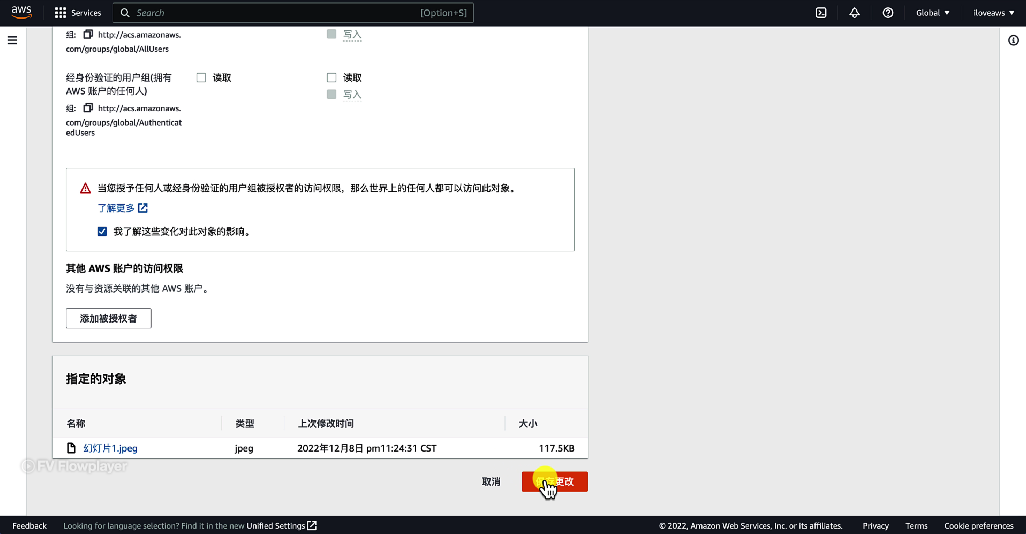
- 确认了解变更对对象的影响
- 保存更改
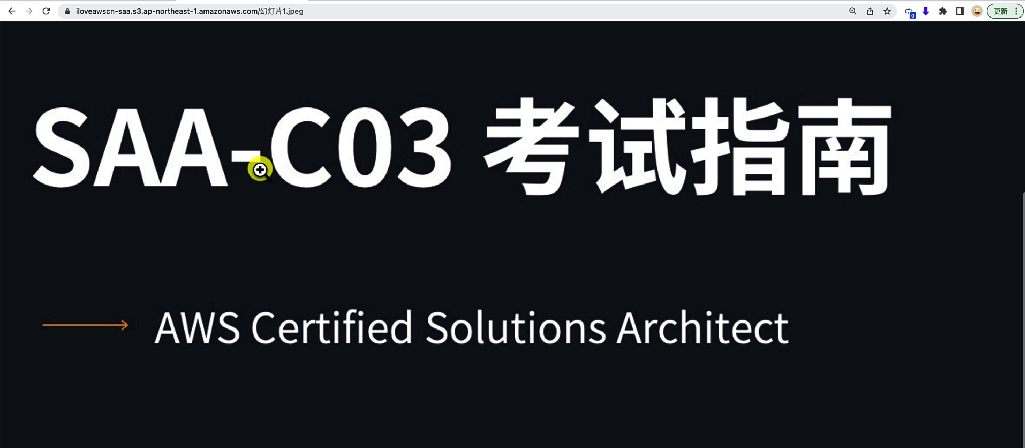
- 再次尝试通过对象 URL 访问对象,成功了
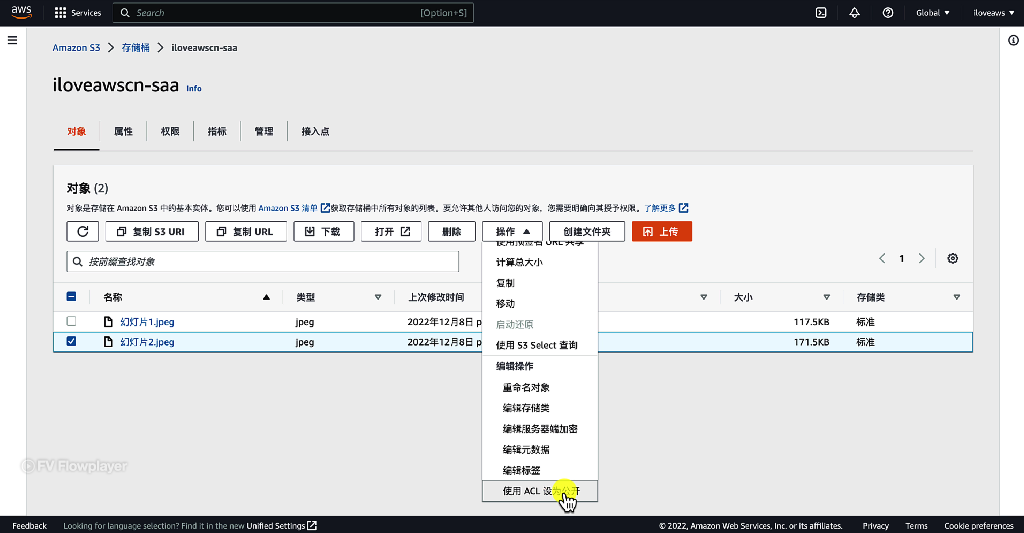
- 更简单的方式是选择对象并点击操作,选择使用 ACL 设为公开
二、为存储桶开启跨 AWS 账户的访问
- 进入到存储桶中
- 选择权限
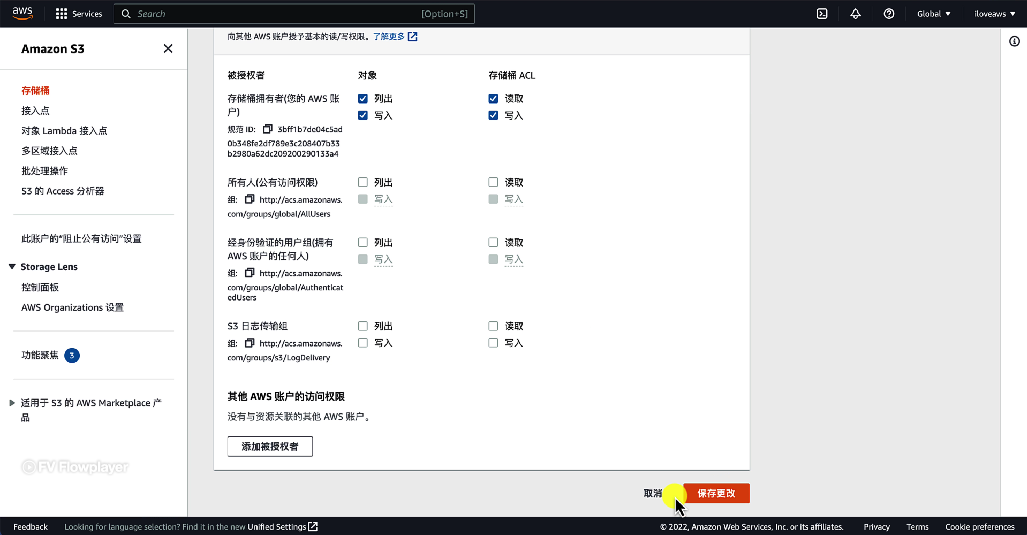
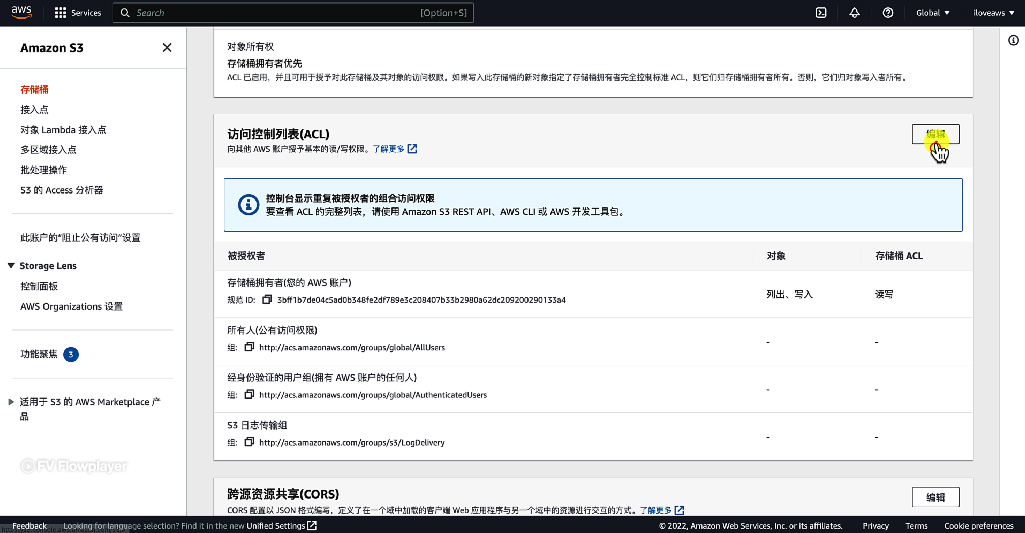
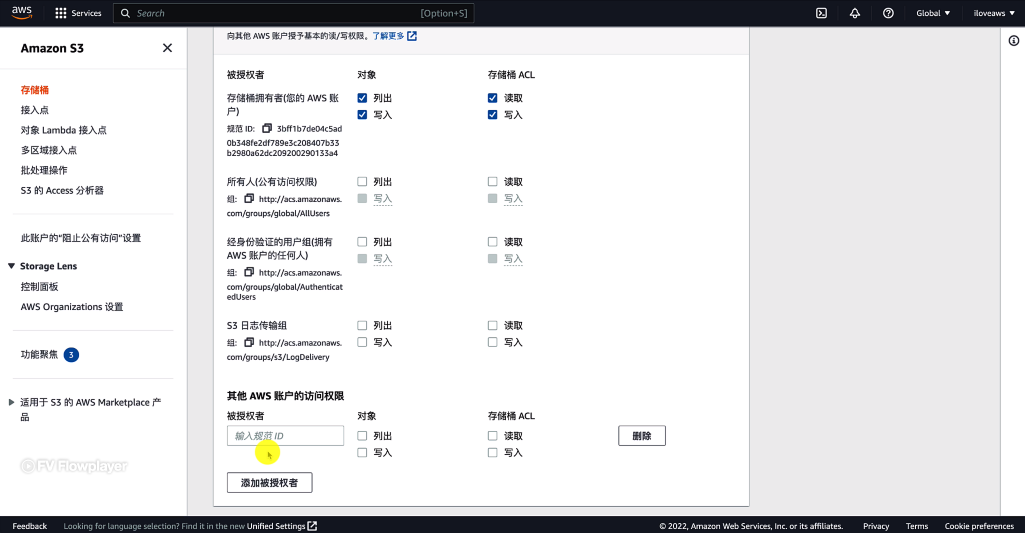
- 编辑访问控制列表 (ACL)
- 在底部添加被授权者的规范 ID 并设置权限
- 保存更改
S3 生命周期配置
一、为 S3 存储桶配置生命周期规则(转换)
- 进入到存储桶中
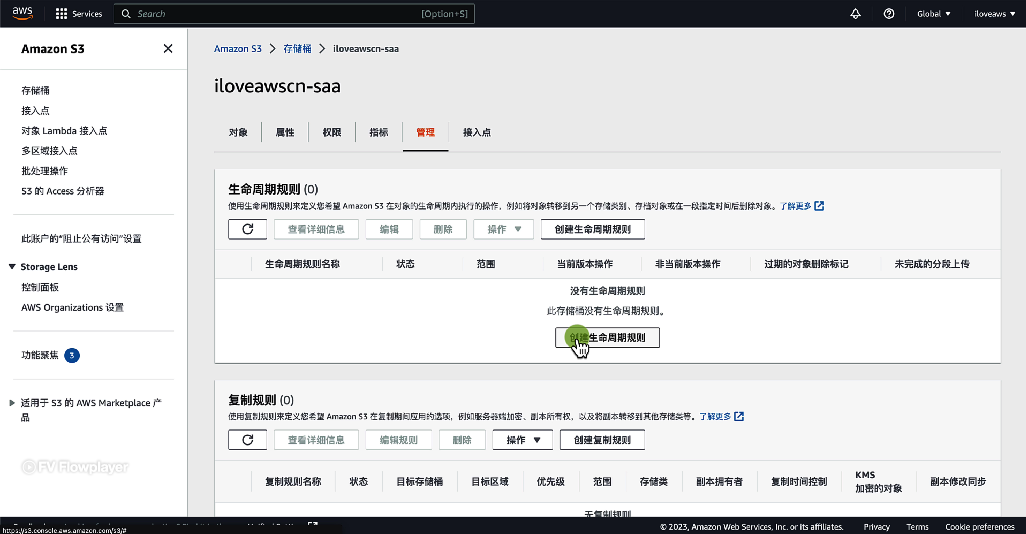
- 选择管理
- 创建生命周期规则
- 填写生命周期规则信息
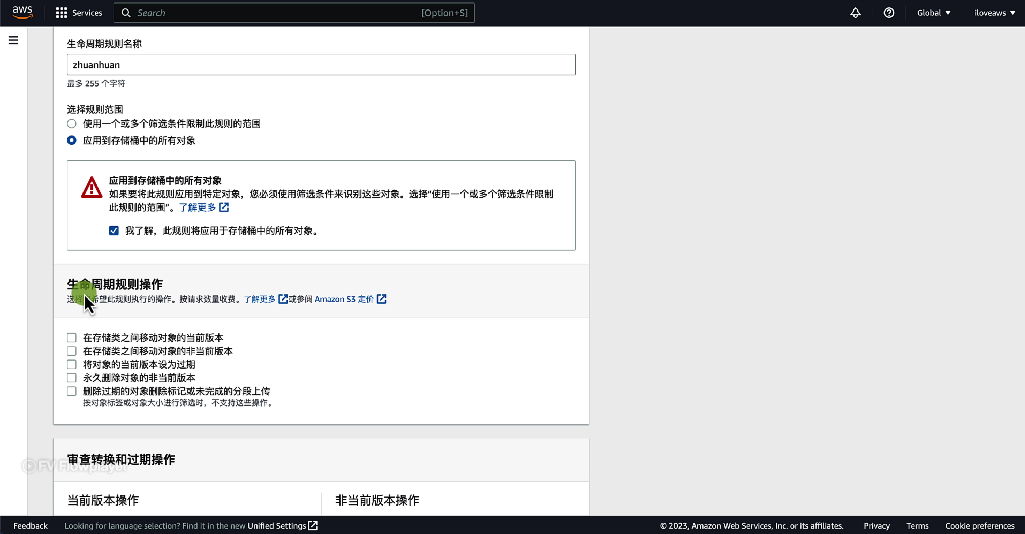
- 填写生命周期规则名称
- 选择规则范围
- 设置筛选条件(来筛选影响的对象)
- 或确定应用到存储桶中的所有对象
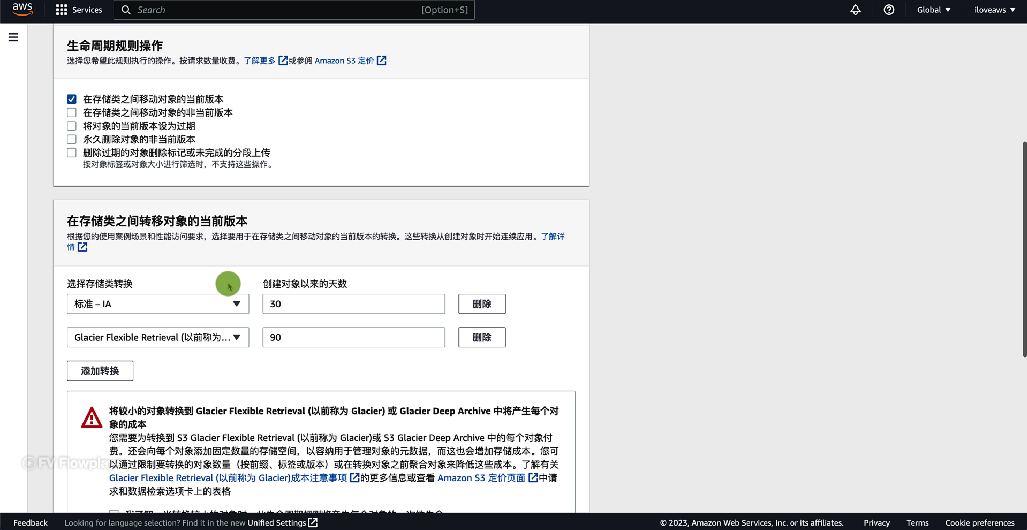
- 选择生命周期规范操作
- 在存储桶之间转移对象的当前版本
- 设定 30 天后转换为标准 - IA
- 设置 90 天后转换为 Glacier 归档类型
- 在存储桶之间转移对象的当前版本
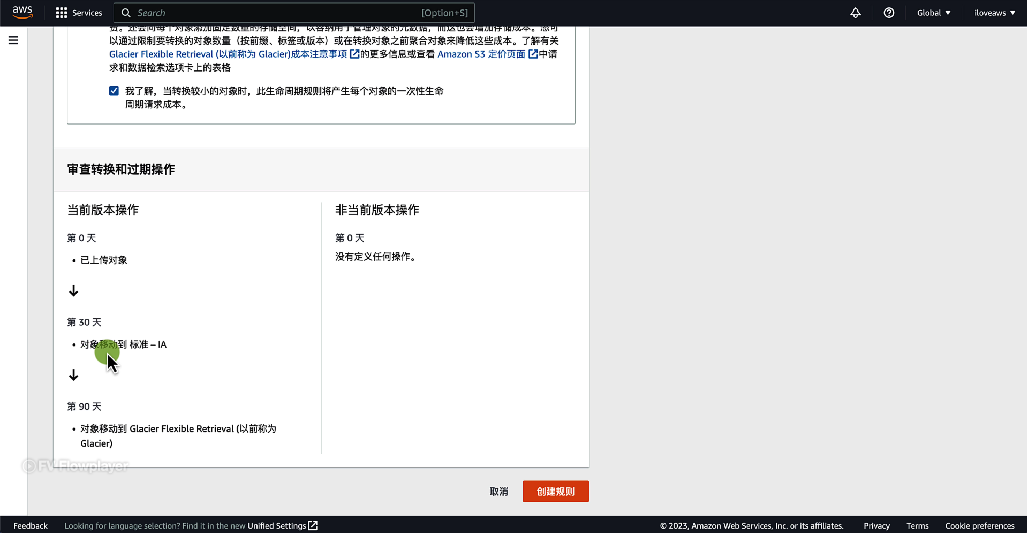
- 审核规则
- 点击创建
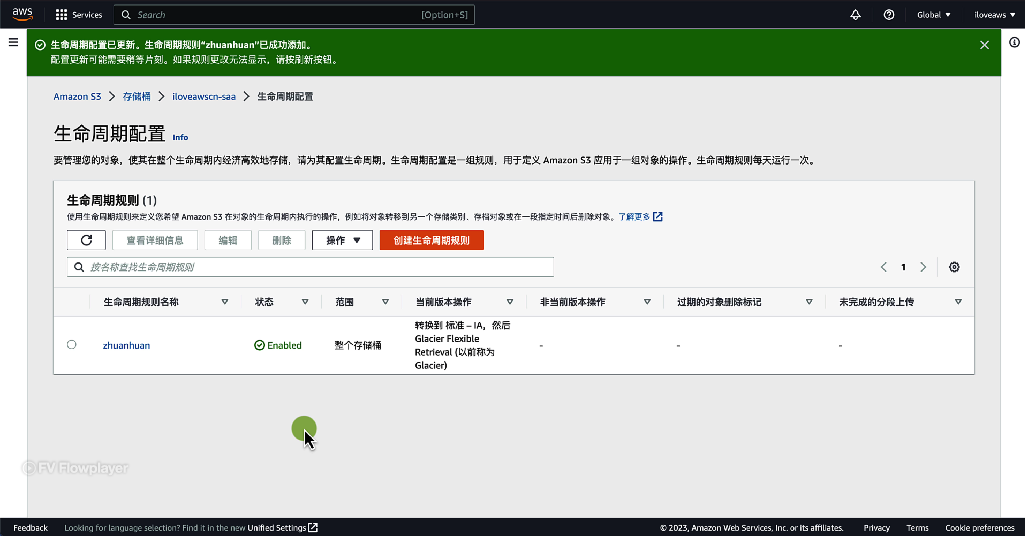
- 转换规则创建成功
二、为 S3 存储桶配置生命周期规则(过期)
- 进入到存储桶中
- 选择管理
- 创建生命周期规则
- 填写生命周期规则信息
- 填写生命周期规则名称
- 选择规则范围
- 设置筛选条件(来筛选影响的对象)
- 或确定应用到存储桶中的所有对象
- 选择生命周期规范操作
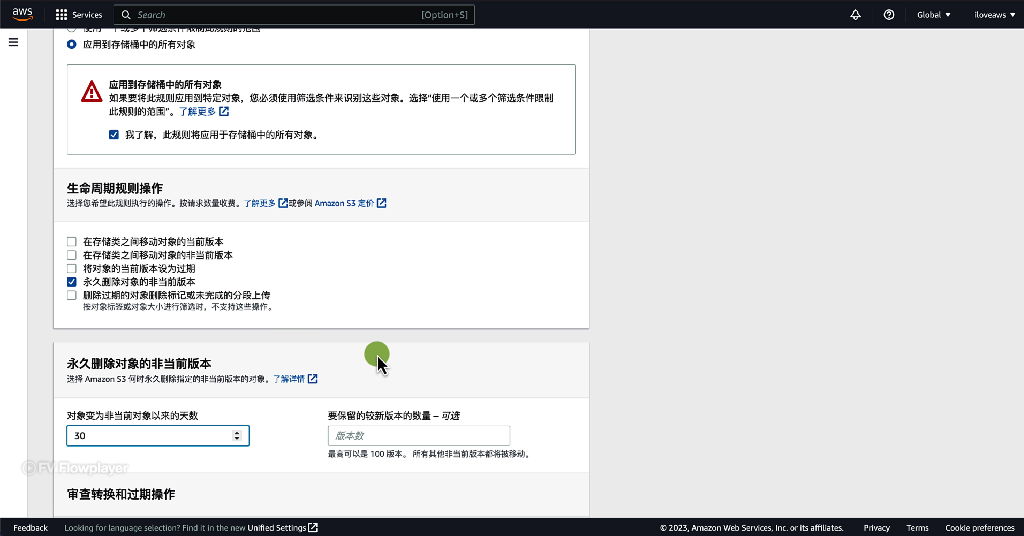
- 永久删除对象的非当前版本
- 删除 30 天后对象的非当前版本
- 保留较新版本的数量
- 永久删除对象的非当前版本
- 审核规则
- 点击创建
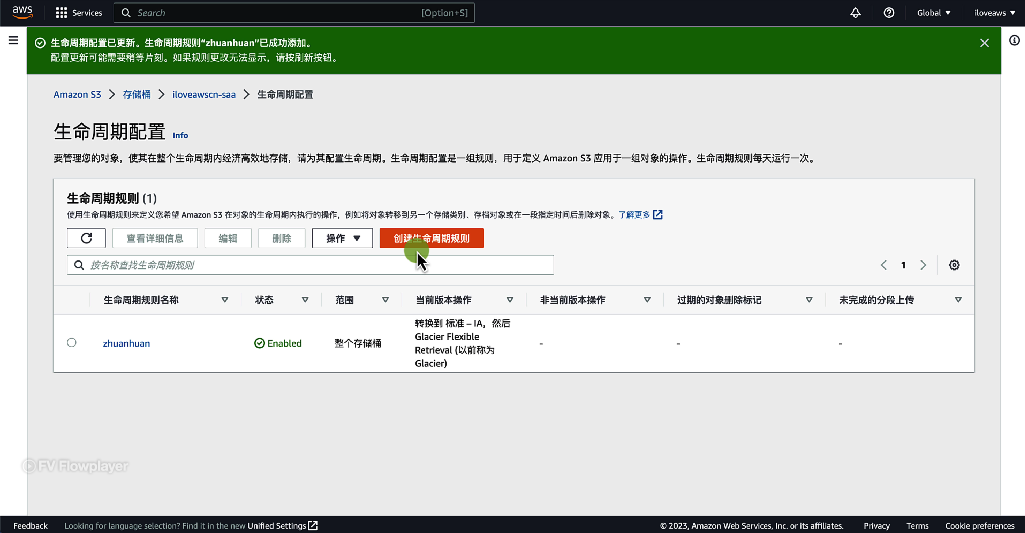
- 转换规则创建成功
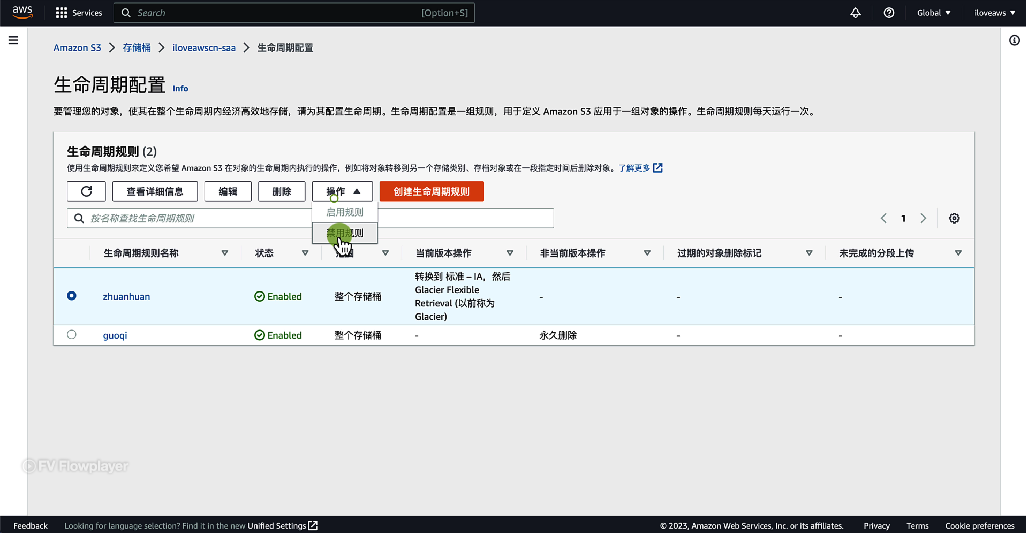
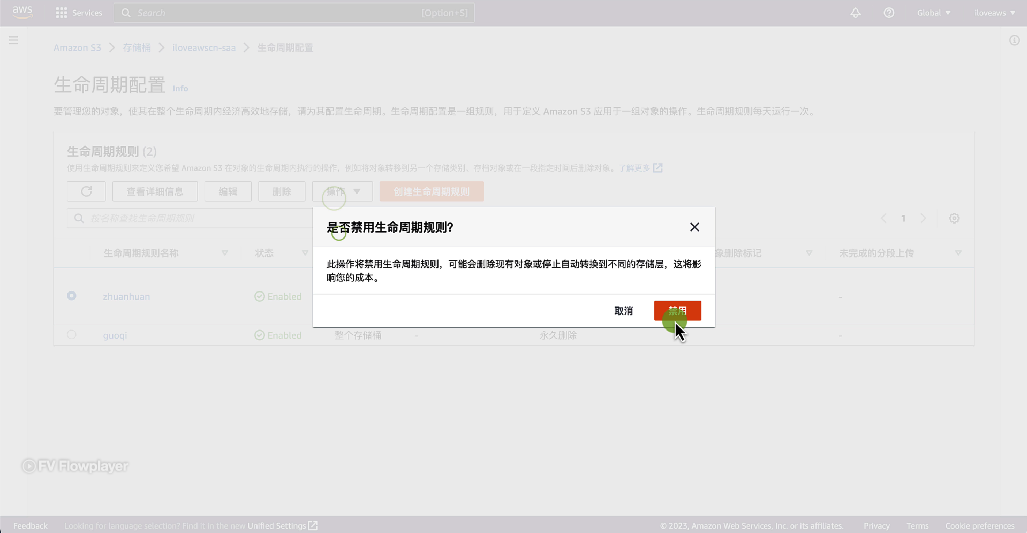
三、禁用存储桶的生命周期规则
使用 S3 预签名 URL 共享对象
一、使用 AWS CLI 为 S3 对象创建预签名 URL
- 进入到存储桶中
- 选择任意对象并拷贝其对象 URL,测试访问发现访问被拒绝
- 通过 AWS CLI 生成这个对象的预签名 URL
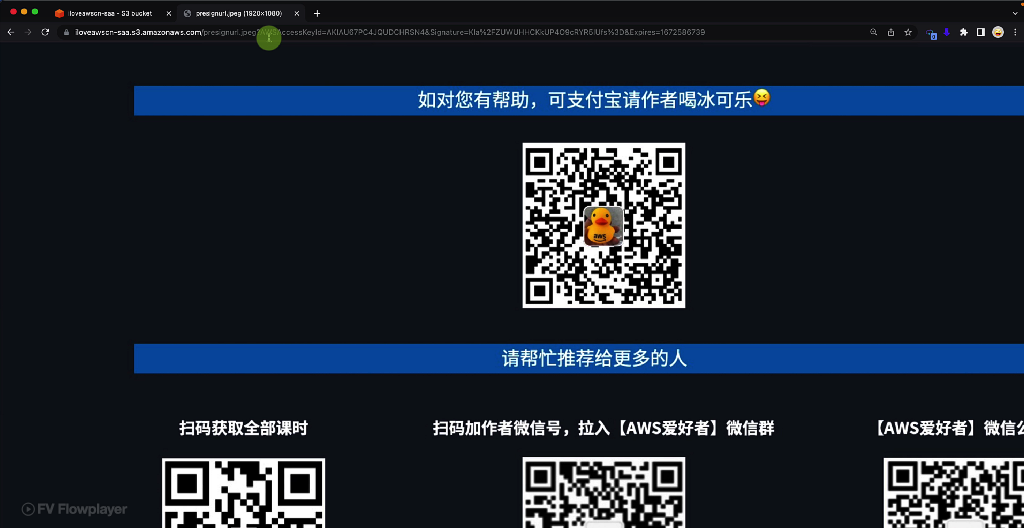
# 60 秒过期 aws s3 presign s3://iloveawscn-saa/presignurl.jpeg --expires-in 60 - 通过返回的链接成功访问对象(在有效期内)
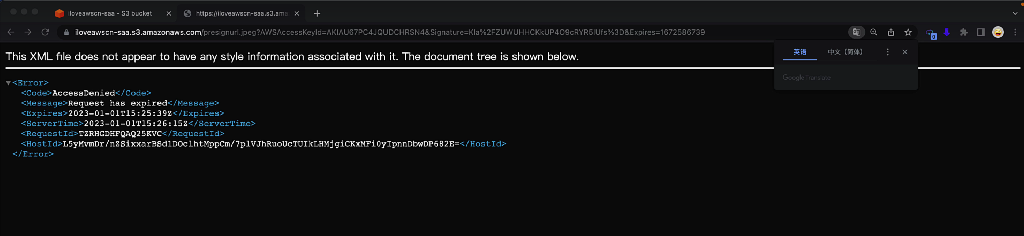
- 过了有效期后访问被拒绝(提示访问过期,同时有详细的过期时间显示)
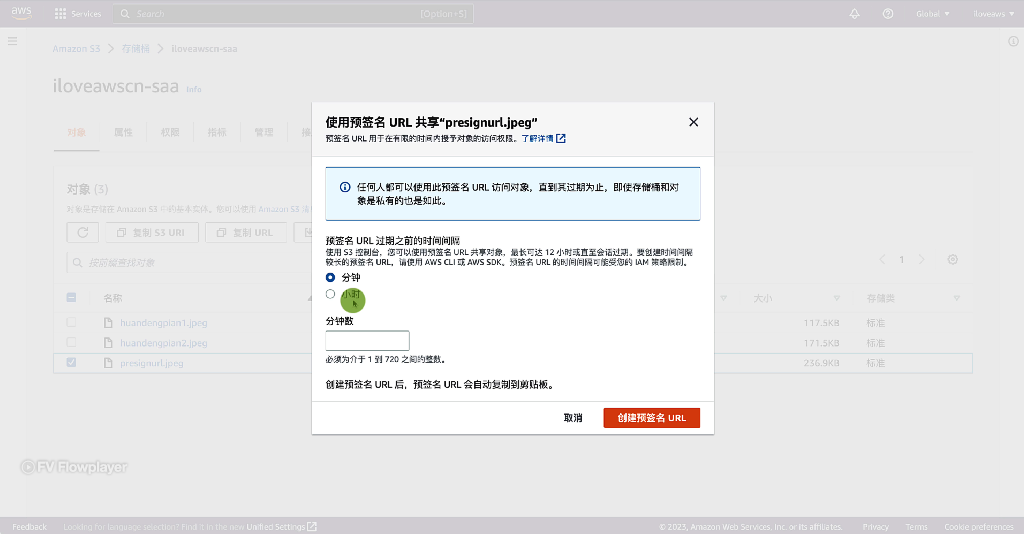
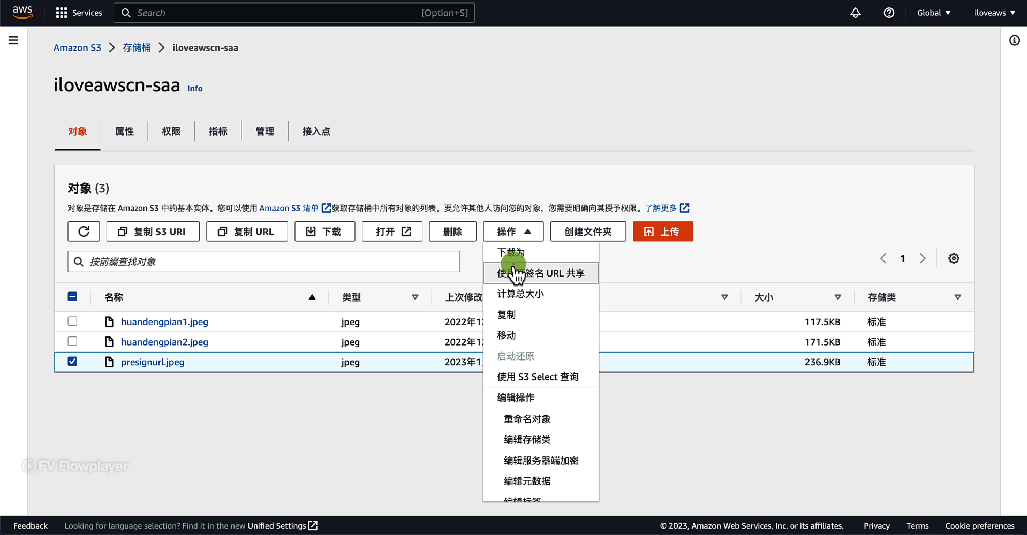
- 通过 S3 控制台也能生成预签名 URL