AWS EC2 相关实际操作。
启动 EC2 实例
一、在公有子网中启动一个 EC2 实例
- 选择
区域 - 点击实例,选择启动新实例
- 填写实例信息
- 填写名称和标签
- 选择
AMI(系统镜像) - 选择实例类型(配置)
- 配置(创建)SSH 密钥对
- 设置网络
- 配置
安全组 - 配置存储
- 填写高级详细信息
- 填写实例数量
- 确认信息后启动实例
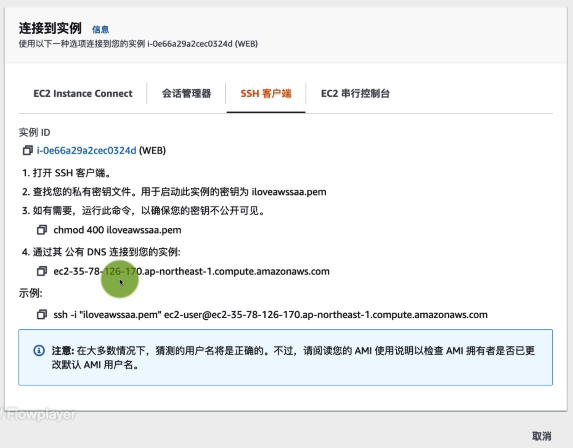
EC2 Instance Connect 和 SSH
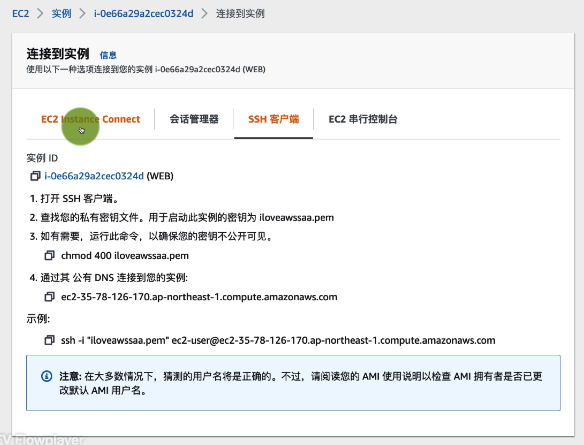
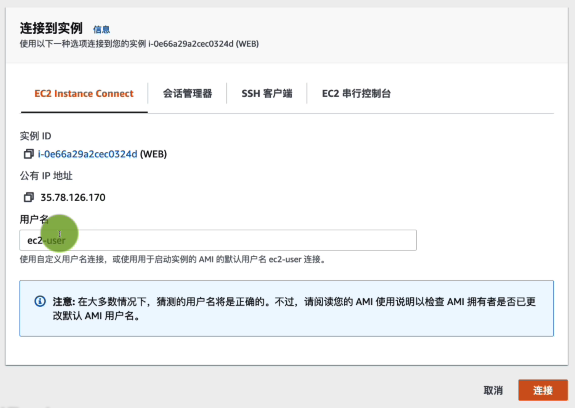
一、四种连接方式
二、EC2 Instance Connect
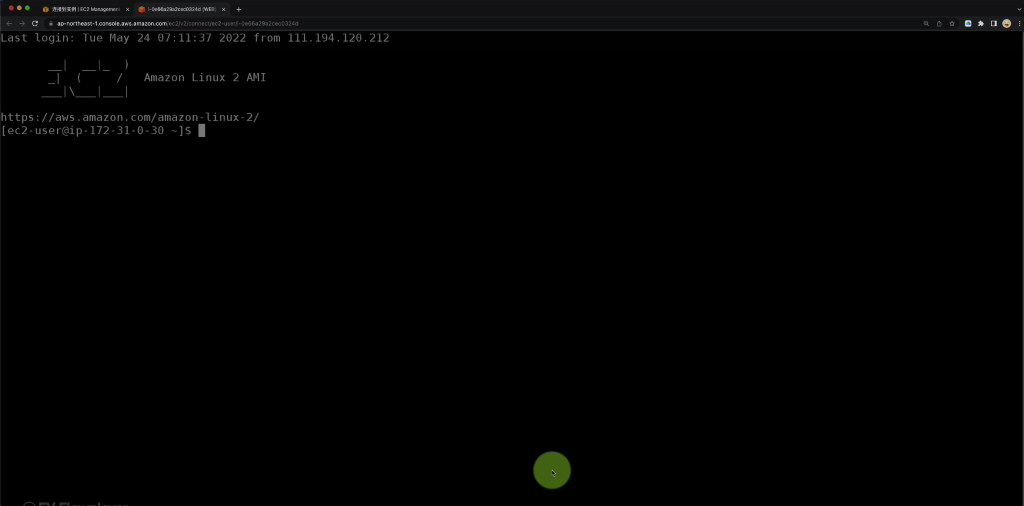
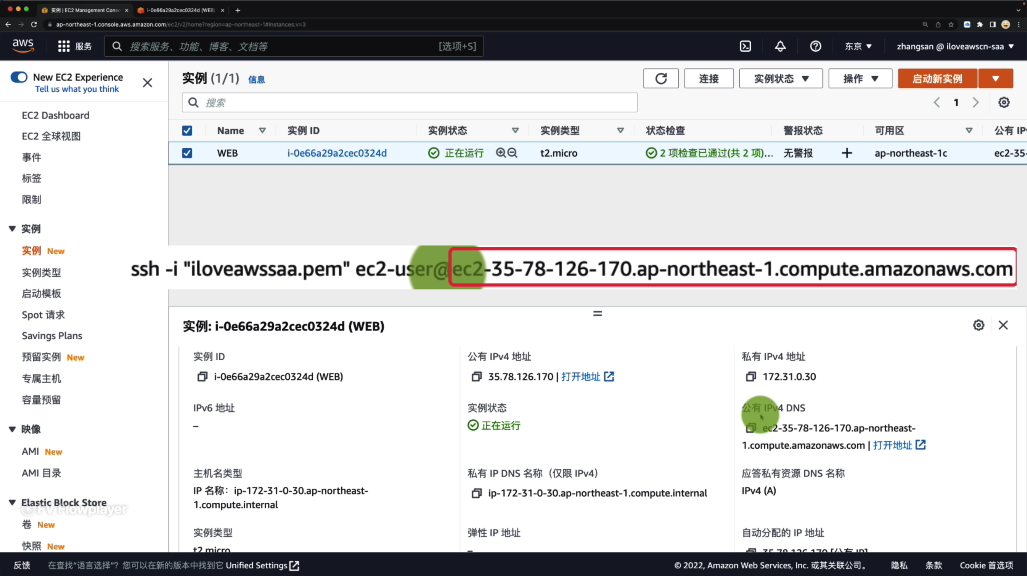
三、SSH
实例的状态检查和自动恢复
一、查看实例的状态检查结果
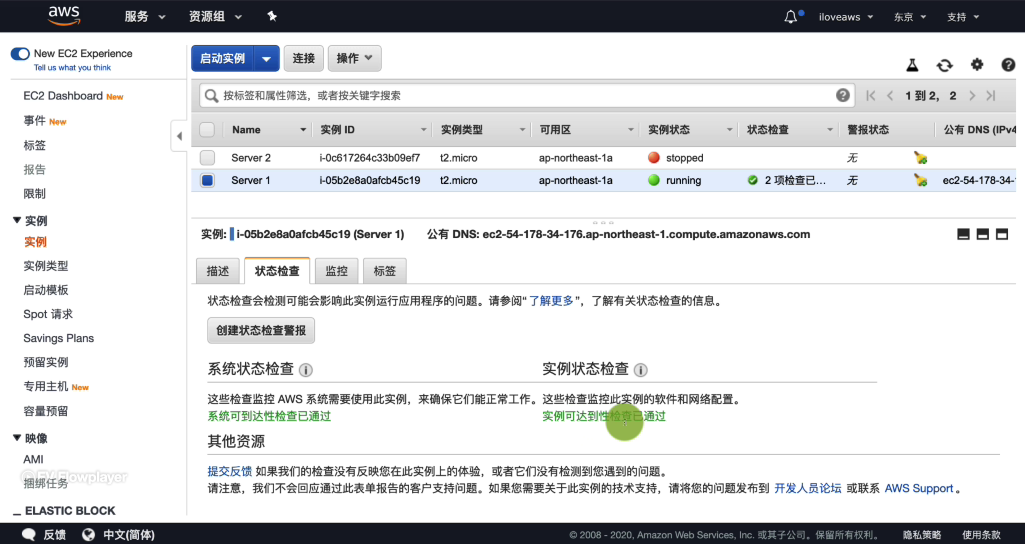
二、创建自动恢复
只支持系统状态检查失败时自动恢复。
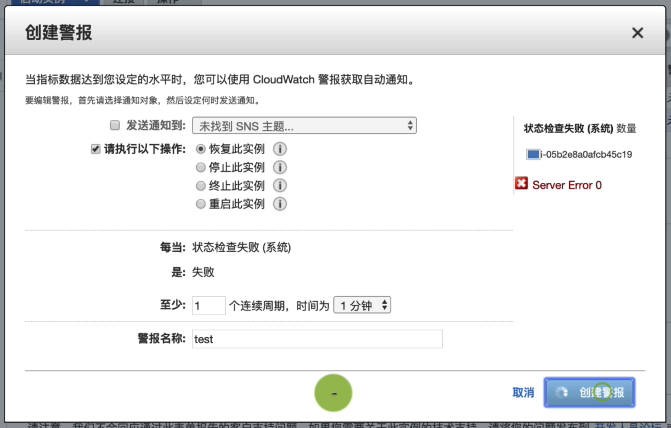
- 创建状态警报
- 配置警报
- 配置发送
SNS通知 - 配置操作
- 恢复此实例(停止、启动实例以切换底层物理服务器)
- 停止此实例
- 中止此实例
- 重启此实例(不会切换底层物理服务器)
- 配置触发条件
- 配置警告名称
- 配置发送
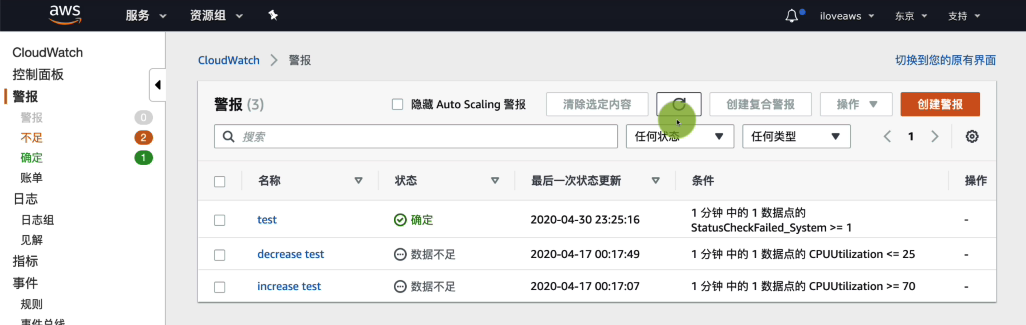
- 警报创建成功后,前往 CloudWatch 等待数据收集完成
三、手动触发警报
触发警报的命令:
aws cloudwatch set-alarm-sate --alarm-name "test" \
  --state-value ALARM \
  --state-reason "test" \
  --region ap-northeast-1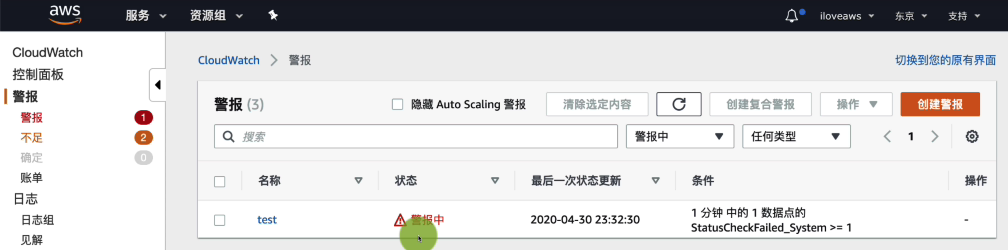

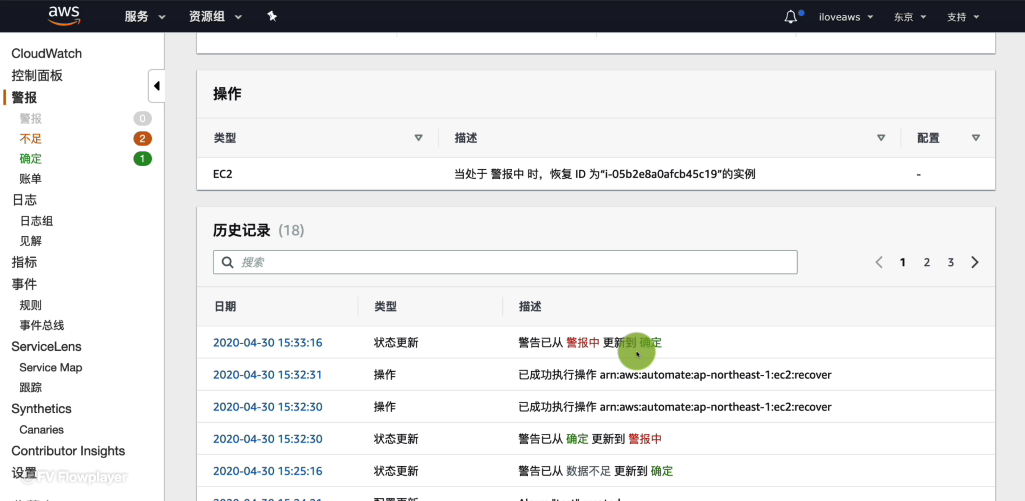
需要注意的是,手动触发的警报虽然在历史记录中有
EC2实例停止、启动的操作记录,但是 AWS 并不会实际执行。
只有在实际发生系统状态检查失败时,才会真正执行来切换底层硬件。
EC2 置放群组 (Placement groups)
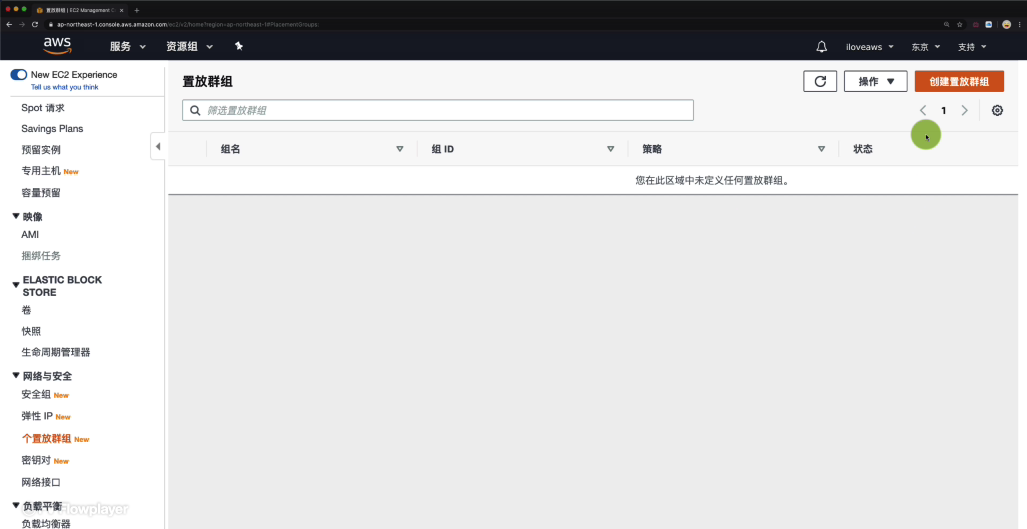
一、集群 (Cluster) 置放群组
- 在 EC2 控制台的网络与安全菜单下,选择置放群组
- 创建置放群组
- 输入名称
- 选择置放策略
- 集群
- 分布
- 分区
- 等待置放群组创建成功
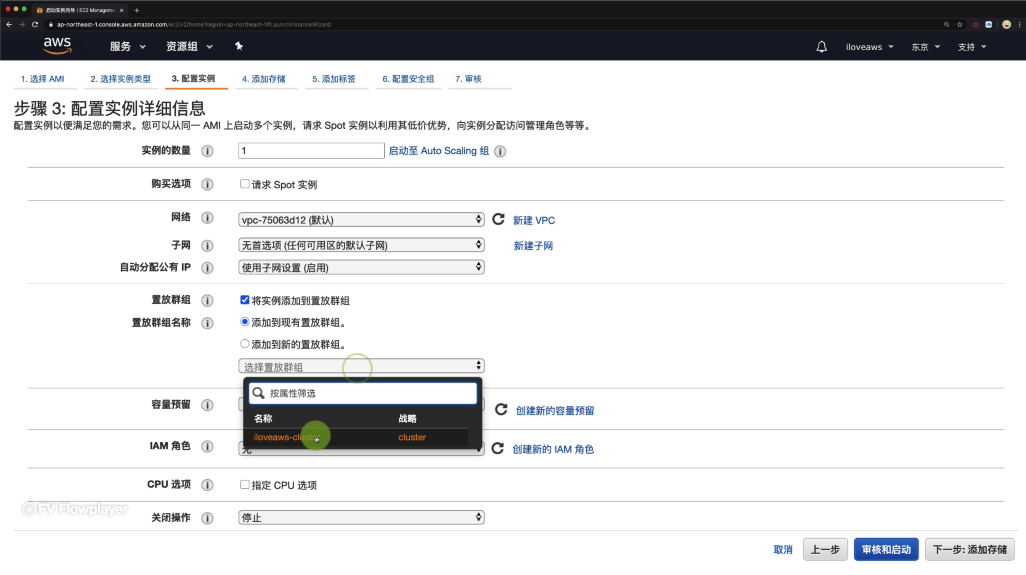
- 启动新的
EC2实例并放入刚刚创建的置放群组中⚠ 有的实例不支持放入置放群组。